Narzędzia AI (MCP)
W Planie Klubowym trenerzy mogą połączyć z Good Coach App własne narzędzie AI, np. Claude albo ChatGPT, przez MCP (Model Context Protocol), czyli standard, którym Claude, ChatGPT i inne narzędzia AI łączą się z aplikacjami. Jeśli szukasz serwera MCP Good Coach App, to właśnie to.
W tym narzędziu możesz potem pytać o zawodników, których trenujesz: „podsumuj obciążenie i zdrowie Kasi z ostatnich dwóch tygodni”, „kto ma zawody w najbliższym miesiącu?”, „kiedy Marcin ostatnio biegał dłużej niż dwie godziny?”. Narzędzie samo sprawdza odpowiedzi w Good Coach App, kiedy ich potrzebuje.
To ten sam pomysł co pytanie Asystenta AI, tylko w narzędziu, którego już używasz, z jego własnym modelem i obok Twoich innych rozmów i plików.
Co może odczytać
Twoje narzędzie AI odczytuje tylko to, co sam widzisz w Good Coach App: tych samych zawodników, z tymi samymi uprawnieniami w klubie. Trener, który widzi tylko przypisanych zawodników, dostaje odpowiedzi tylko o nich.
O jednym zawodniku może odczytać:
- kalendarz: plany treningu, wykonania treningów z ich odcinkami, zawody, notatki, sprawdziany i wpisy o zdrowiu, a także komentarze, które zawodnicy dodają do swoich treningów;
- obciążenie treningowe, zdrowie i statystyki;
- profil zawodnika: progi, strefy, cykle treningowe i przerwy w treningu, a także zakładki Dane zawodnika;
- urządzenia zawodnika i to, czy przestały przychodzić wykonania treningów albo dane o zdrowiu;
- Pamięć Asystenta AI i analizy okresu zawodnika;
- Twoje szablony treningów i szablony tygodniowe.
O całym klubie, w granicach Twoich uprawnień, może odczytać listę Twoich zawodników ze stanem treningu każdego z nich, zawody, na które są zapisani, terminy oraz to, ile zaplanowanego treningu wykonał każdy zawodnik.
Nigdy nie odczytuje wiadomości między trenerami a zawodnikami, płatności i rozliczeń ani Ogłoszeń trenera.
Niczego nie może zmienić. Tylko odczytuje. Dodawanie i zmienianie planów treningu z poziomu Twojego narzędzia AI jest w planach; kiedy się pojawi, narzędzie będzie tylko proponować, a nic się nie zmieni, dopóki nie potwierdzisz tego w Good Coach App.
Włączanie w klubie
Połączenia z narzędziami AI są wyłączone, dopóki klub ich nie włączy. Robi to Właściciel klubu albo trener z uprawnieniem Zarządzaj Klubem:
- Otwórz Preferencje i znajdź Połączenia z narzędziami AI (MCP).
- Przeczytaj informację w części Zanim włączysz.
- Zaznacz pole wyboru i kliknij Włącz.
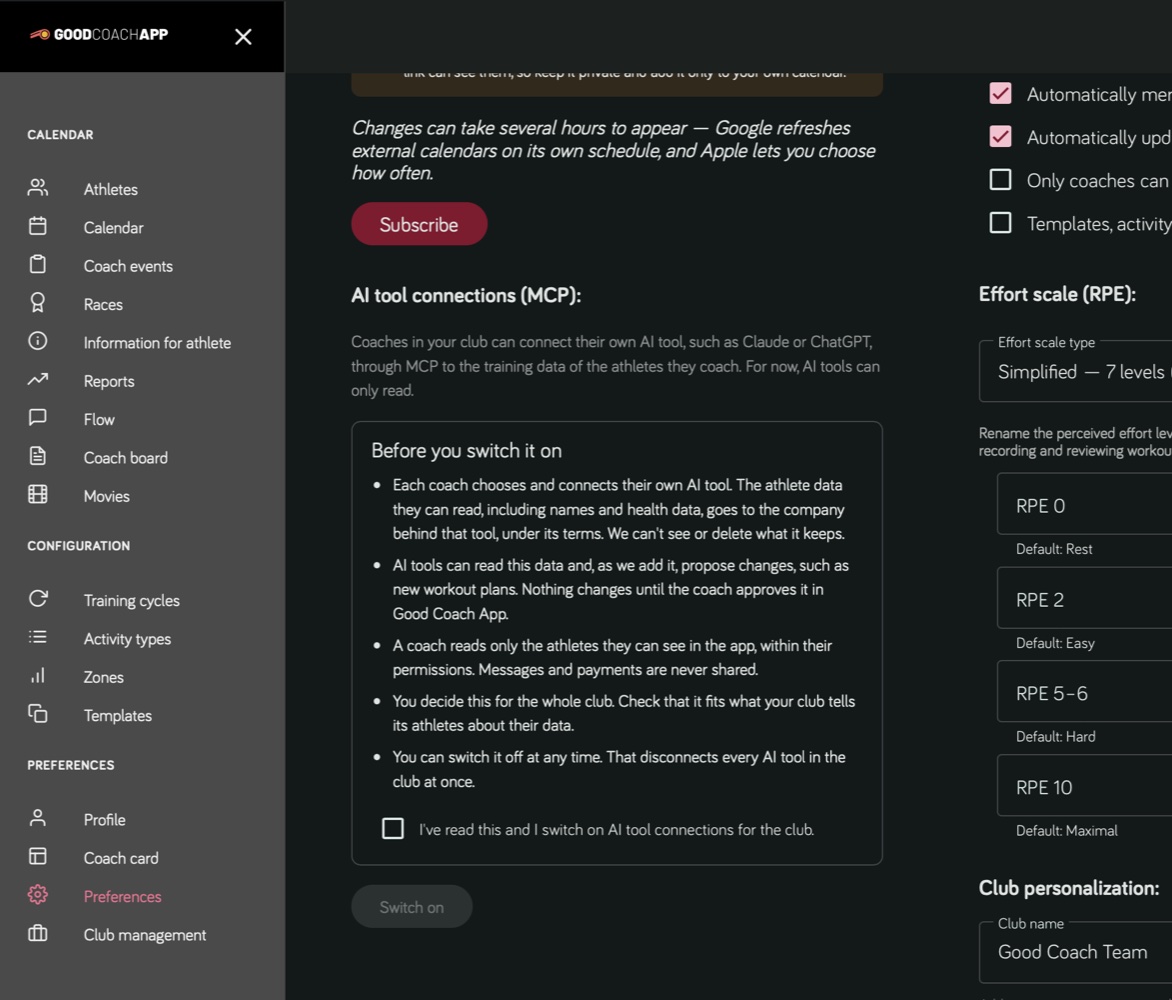
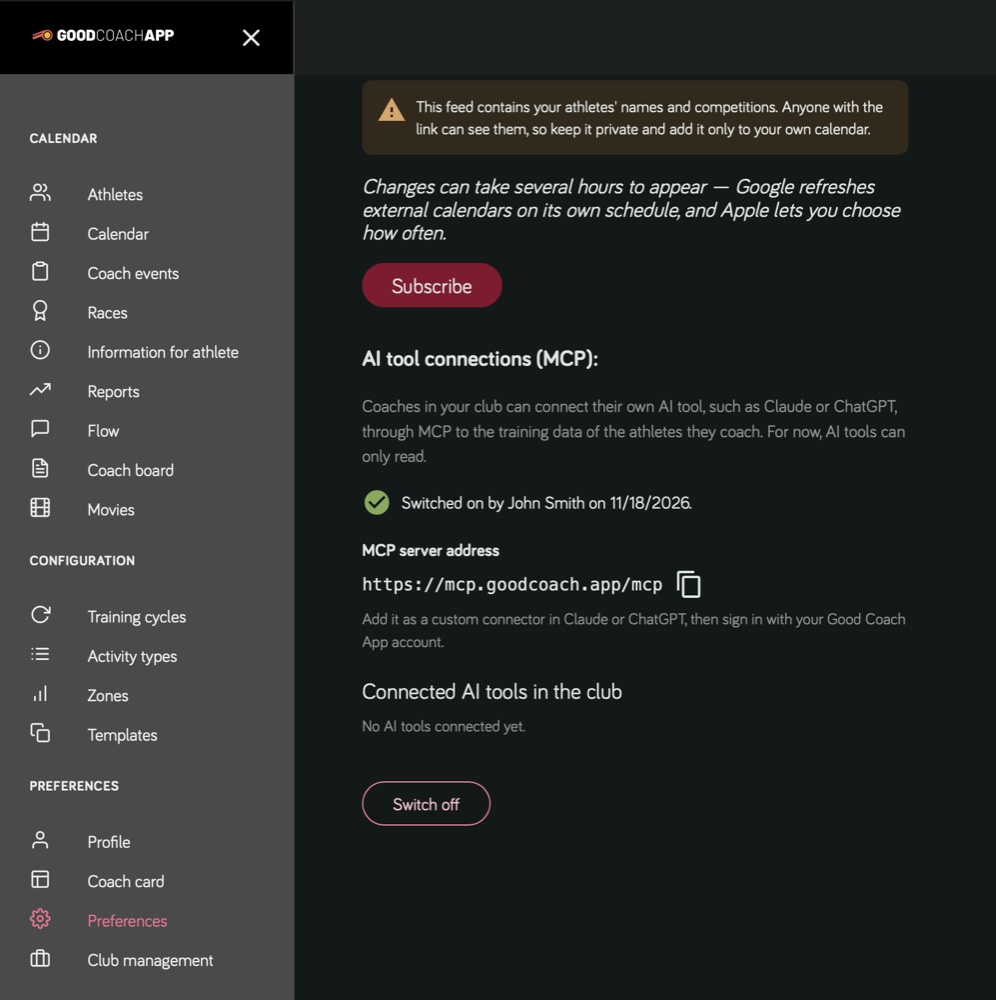
Sekcja pokazuje wtedy, kto i kiedy to włączył, Adres serwera MCP, który trenerzy dodają w swoim narzędziu AI, oraz połączone narzędzia AI wszystkich trenerów.
Wyłączenie od razu rozłącza wszystkie narzędzia AI w klubie, a trenerzy nie mogą łączyć nowych, dopóki znów tego nie włączysz. Jeśli klub odejdzie z Planu Klubowego, przełącznik zostaje włączony, ale żadne narzędzie AI niczego nie odczyta, dopóki klub nie wróci do Planu Klubowego.
Łączenie Twojego narzędzia AI
Gdy klub to włączy, każdy trener widzi Połączenia z narzędziami AI (MCP) w Preferencjach razem z Adresem serwera MCP do dodania.
-
Skopiuj Adres serwera MCP z Połączeń z narzędziami AI (MCP).
-
W swoim narzędziu AI dodaj Good Coach App z tym adresem:
-
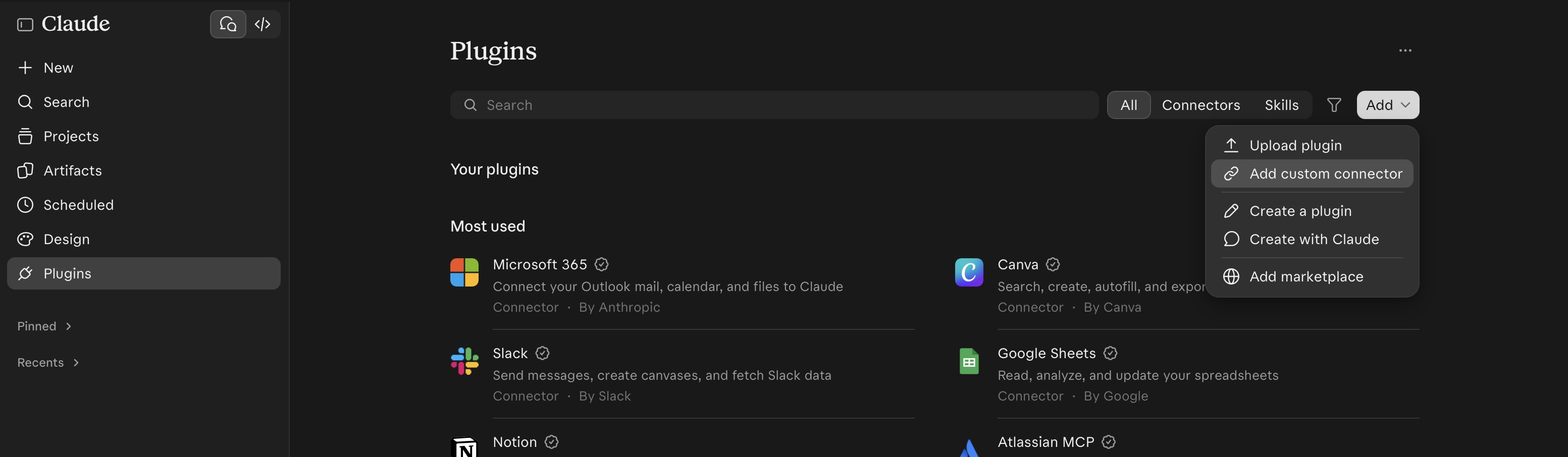
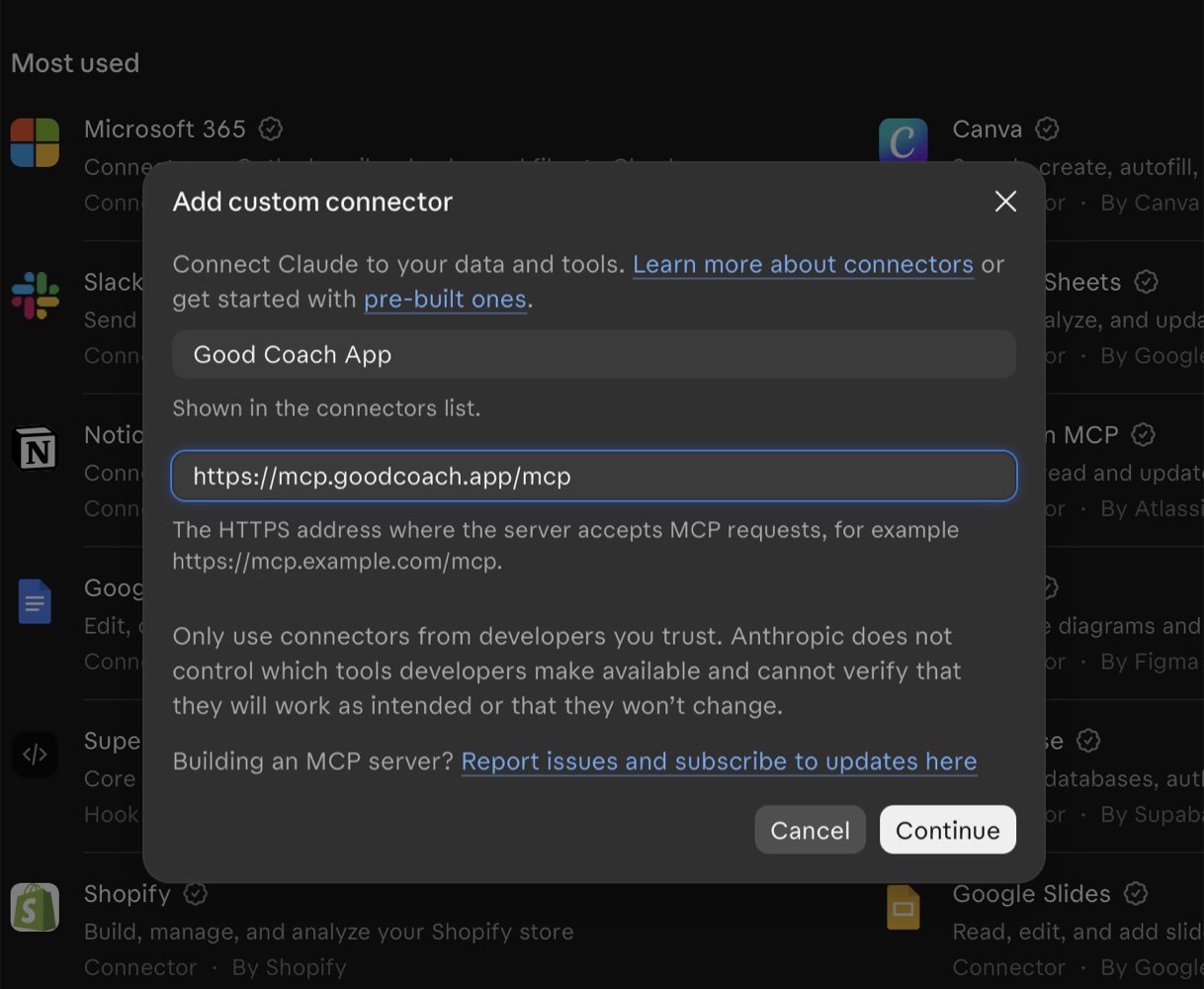
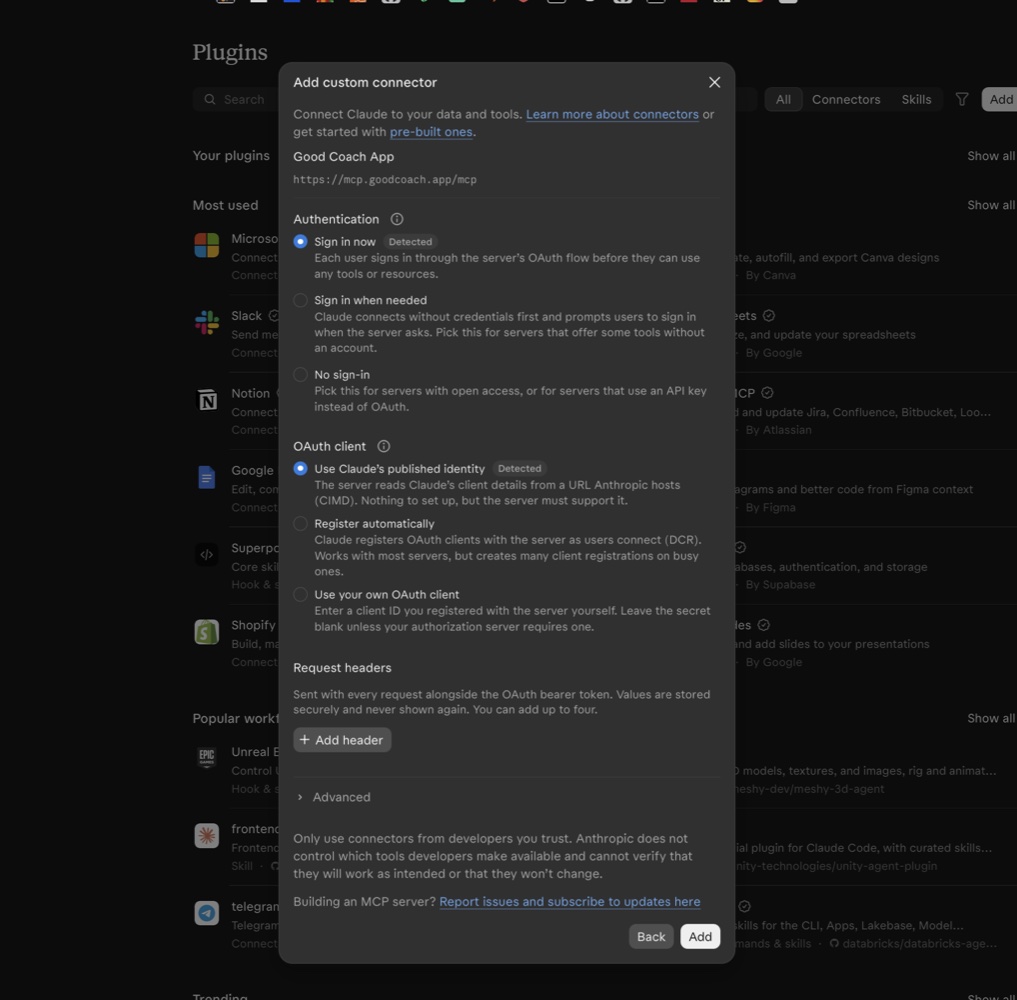
Claude: otwórz Plugins, kliknij Add i wybierz Add custom connector. Wpisz nazwę, np. Good Coach App, wklej adres i kliknij Continue. Claude sam wykrywa, jak się logować: zostaw te opcje bez zmian i kliknij Add.
-
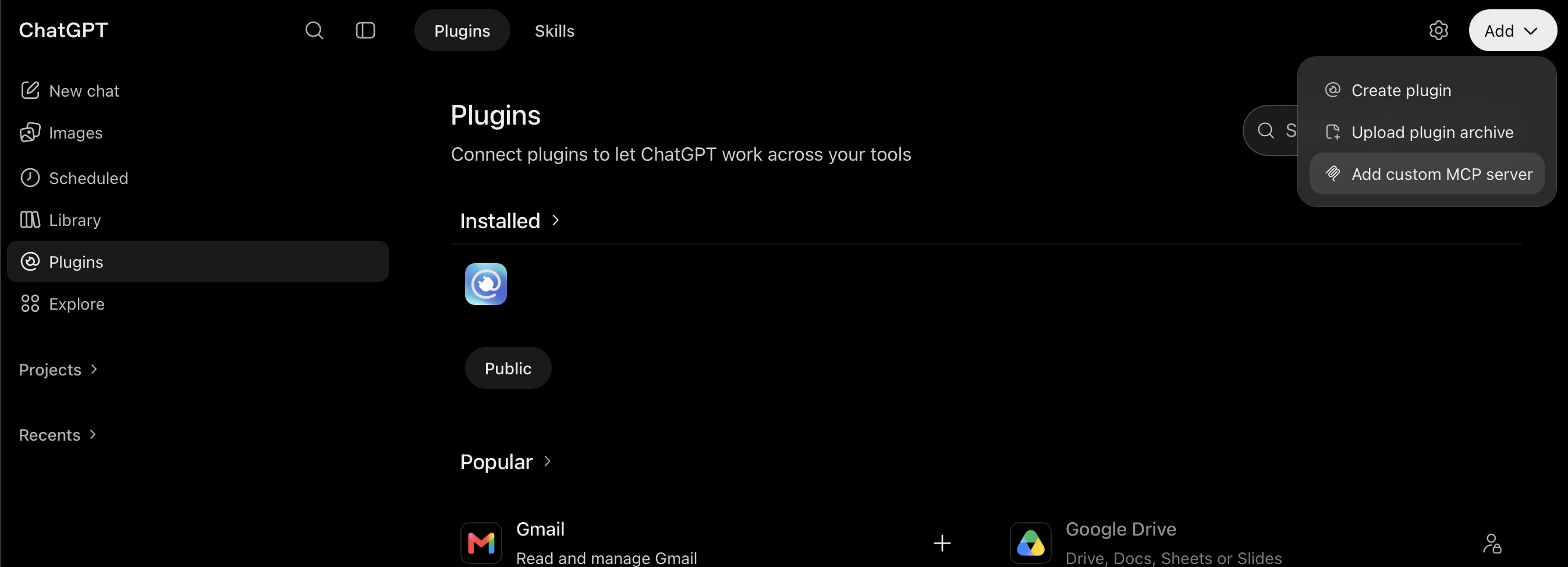
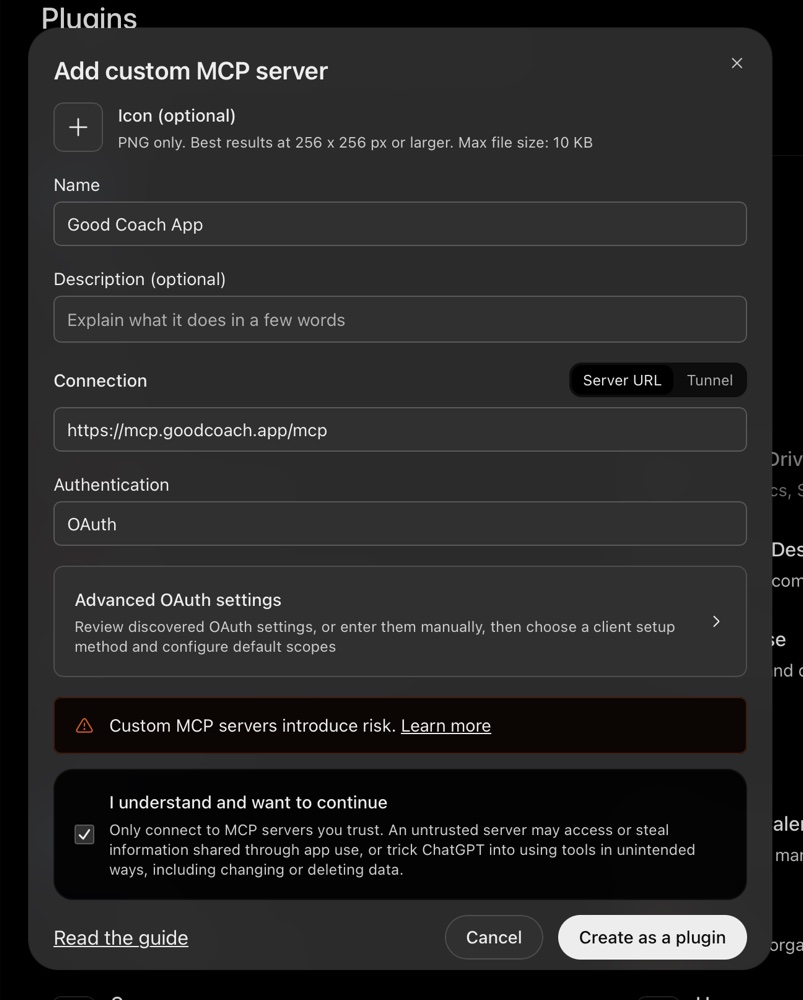
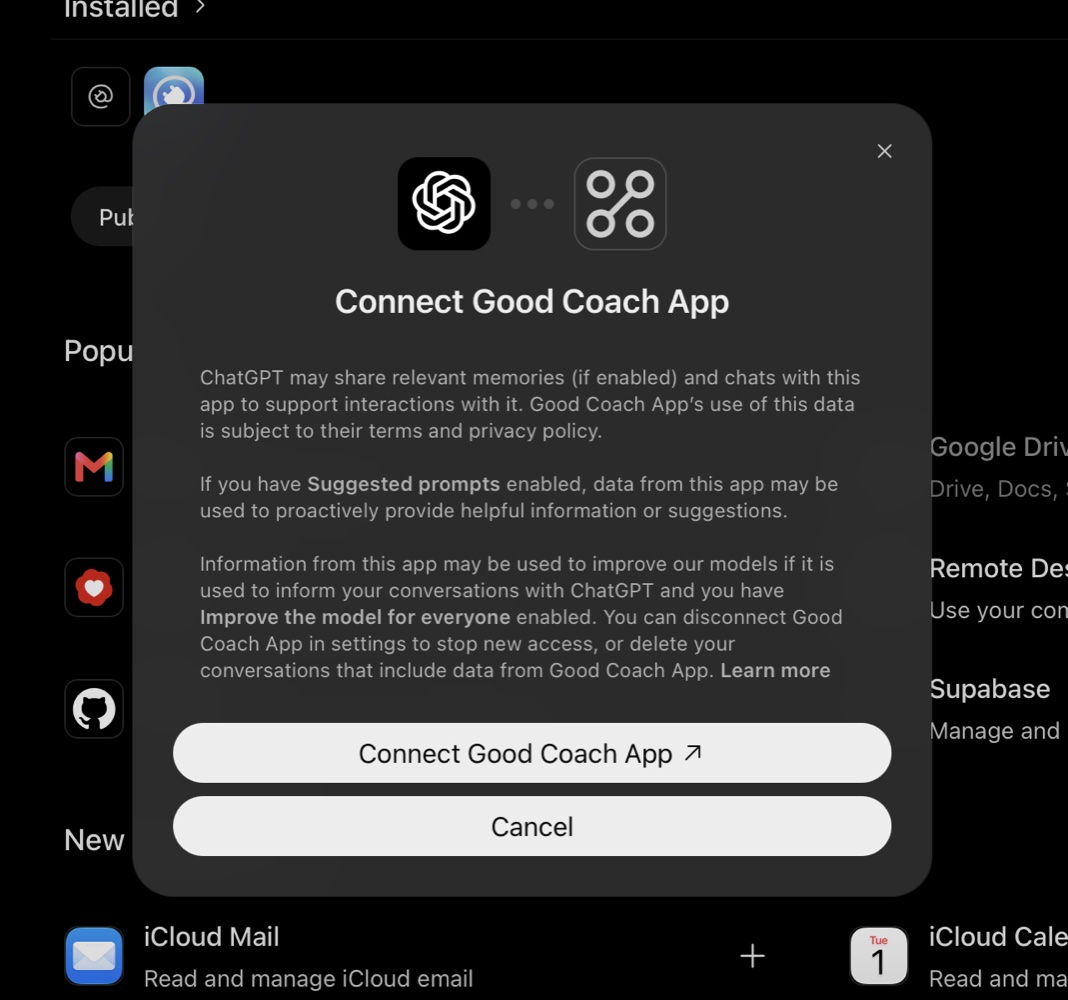
ChatGPT: otwórz Plugins, kliknij Add i wybierz Add custom MCP server. ChatGPT poprosi o ikonę: wgraj ikonę Good Coach App. Wpisz nazwę, np. Good Coach App, i wklej adres. W Authentication zostaw OAuth, zaznacz I understand and want to continue i kliknij Create as a plugin, a potem Connect Good Coach App.
-
-
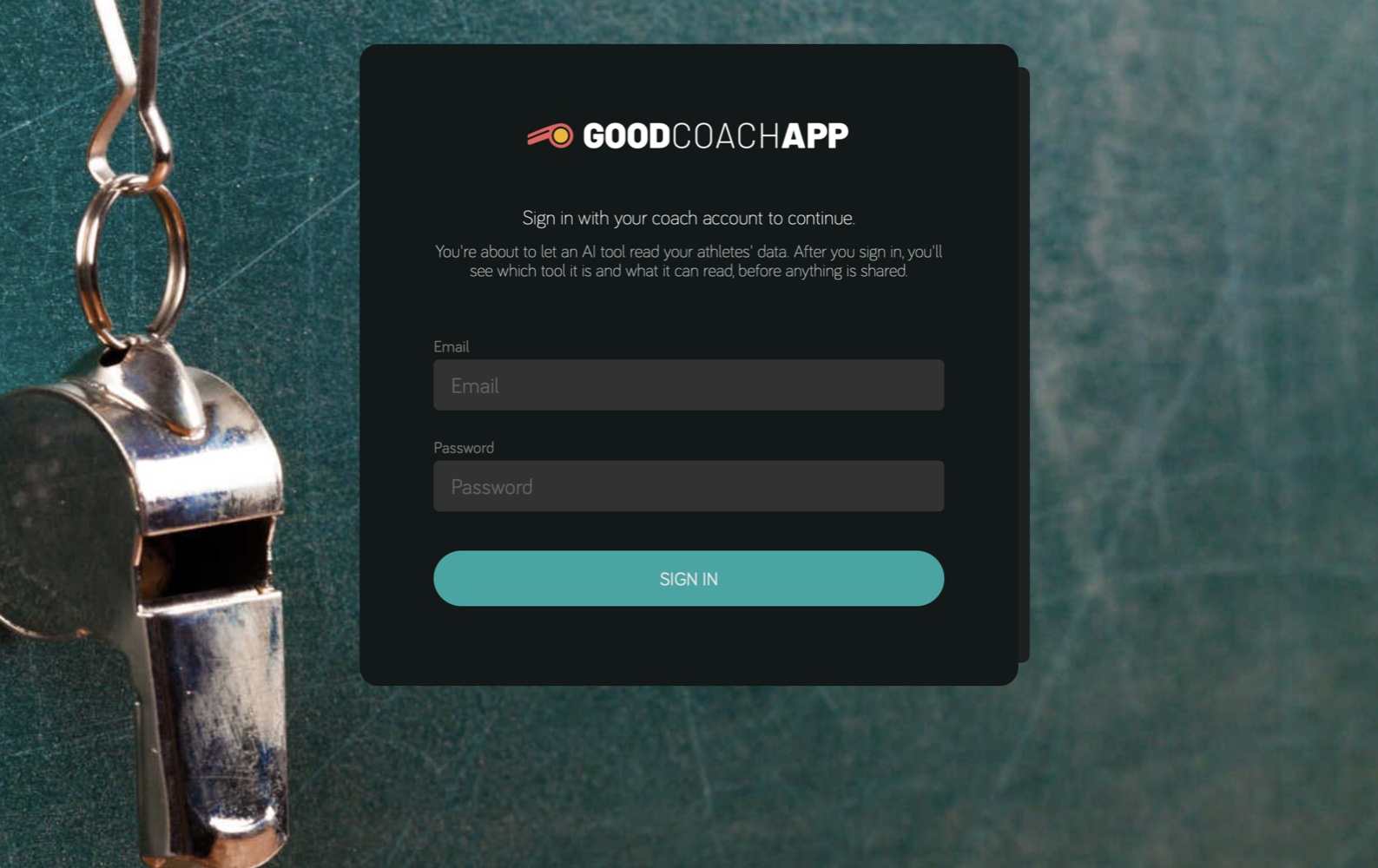
Narzędzie otworzy stronę logowania Good Coach App. Zaloguj się kontem trenera, jeśli nie jesteś już zalogowany.
-
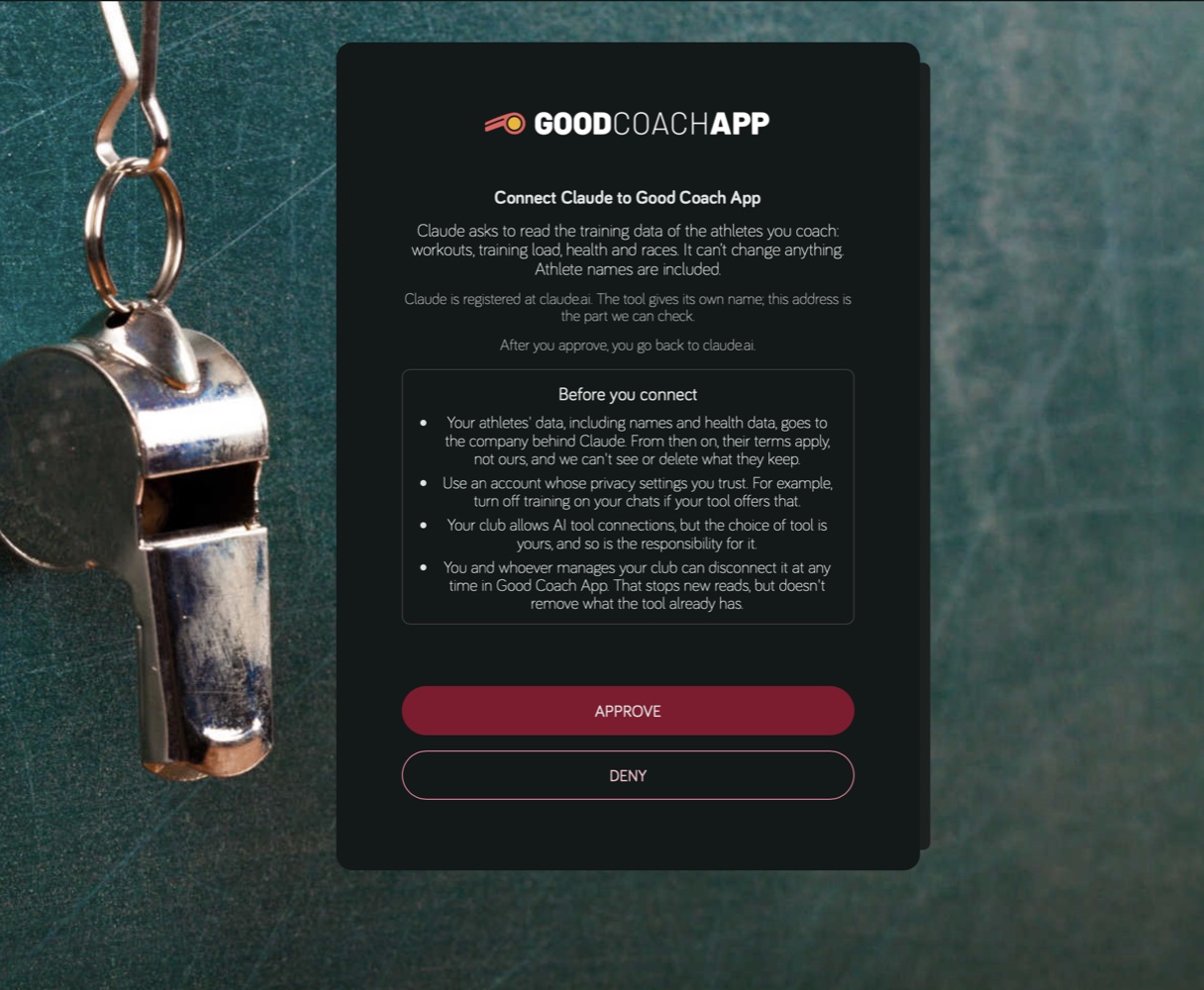
Sprawdź, kto prosi o dostęp, i kliknij Zatwierdź.
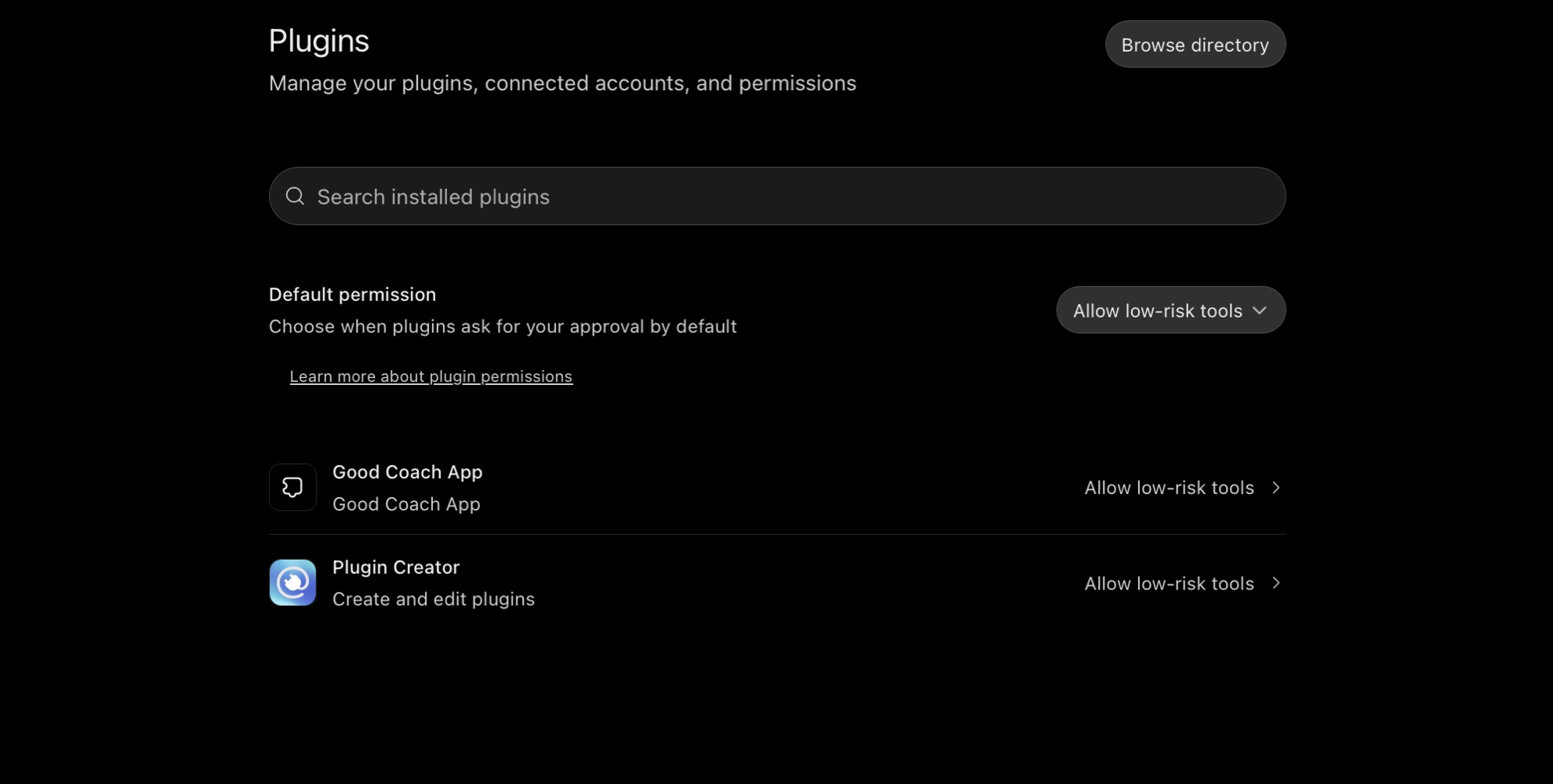
W ChatGPT wybierz, kiedy ma pytać. W ustawieniach wtyczek ChatGPT Default permission (albo uprawnienie samej Good Coach App, w jej ustawieniach) decyduje, kiedy ChatGPT pyta przed użyciem narzędzia. Wybierz Allow read-only tools: każde narzędzie Good Coach App tylko odczytuje dane, więc ChatGPT nie będzie pytać przed każdym odczytem. Przy Allow low-risk tools ChatGPT sam ocenia, co jest mało ryzykowne, i może odmówić niektórych odczytów.
Jeśli trenujesz w więcej niż jednym klubie, w którym połączenia z narzędziami AI są włączone, wybierz klub, z którego narzędzie ma odczytywać dane. Jedno połączenie odczytuje jeden klub; żeby korzystać z innego, połącz narzędzie ponownie i wybierz tamten klub.
Zanim klikniesz Zatwierdź
Fałszywe albo niezaufane narzędzie może ukraść dane Twoich zawodników. Gdy je zatwierdzisz, odczyta wszystko, co widzisz, w tym imiona i nazwiska oraz dane o zdrowiu, i nie da się tego cofnąć.
Strona pokazuje, które narzędzie AI prosi o dostęp i gdzie jest zarejestrowane. Każde narzędzie może nazwać się „Claude”, ale adresu, pod którym jest zarejestrowane, nie da się podrobić: Claude jest zarejestrowane na claude.ai, ChatGPT na chatgpt.com albo openai.com. Jeśli nazwa i adres do siebie nie pasują, kliknij Odmów. Jeśli strona mówi, że nie da się potwierdzić, kto stworzył narzędzie, zatwierdź tylko wtedy, gdy mu ufasz.
Jeśli strona ostrzega, że narzędzie działa na Twoim komputerze, zatwierdź tylko wtedy, gdy połączenie zostało uruchomione przez Ciebie.
Zadawanie pytań
Pytaj własnymi słowami. Dobre pierwsze pytanie to „których zawodników widzisz?”: narzędzie wie wtedy, kto jest kim, i może odpowiadać o każdym z nich.
Odpowiedzi należą do narzędzia. Przytacza ono wartości, które Good Coach App Ci pokazuje, i ma polecenie, żeby czytało je tak jak aplikacja i podawało Ci dane w kontekście, a nie werdykt. Mimo to wszystko, co ważne, sprawdź w aplikacji, zanim na tej podstawie zadziałasz.
Pracę AI wykonuje Twoje narzędzie, więc pytania w nim nie zużywają żadnych Twoich kredytów AI.
Prywatność
Gdy połączysz narzędzie AI, dane zawodników, które ono odczytuje, opuszczają Good Coach App i trafiają do firmy, która stoi za tym narzędziem, na jej zasadach i według ustawień Twojego konta u niej:
- Imiona i nazwiska są widoczne. Inaczej niż Asystent AI, który zastępuje imiona i nazwiska, zanim cokolwiek wyśle, Twoje narzędzie AI widzi prawdziwe imiona i nazwiska zawodników, żebyś mógł pytać o nich po imieniu.
- Dane o zdrowiu są widoczne w takim zakresie, w jakim widzisz je w Good Coach App.
- Nie widzimy ani nie usuniemy tego, co przechowuje narzędzie. Rozłączenie zatrzymuje kolejne odczyty, ale nie usuwa tego, co narzędzie już odczytało.
- Używaj konta, którego ustawieniom prywatności ufasz. Na przykład wyłącz wykorzystywanie Twoich rozmów do trenowania modeli, jeśli Twoje narzędzie na to pozwala.
Klub decyduje, czy połączenia z narzędziami AI są zgodne z tym, co mówi swoim zawodnikom o ich danych. Ty wybierasz narzędzie, a wraz z nim odpowiedzialność za ten wybór.
Good Coach App zapisuje każde zapytanie Twojego narzędzia AI: które narzędzie, o którego zawodnika i kiedy, nigdy Twoje pytanie ani to, co wpisałeś. Na tym opiera się lista połączeń w Preferencjach.
Podgląd i rozłączanie połączeń
W Preferencjach, w Połączeniach z narzędziami AI (MCP), przy każdym połączonym narzędziu widać, kiedy zostało połączone, kiedy było ostatnio użyte i ile zapytań wykonało. Kliknij Rozłącz, żeby od razu zakończyć połączenie.
- Każdy trener widzi i rozłącza swoje połączenia.
- Właściciel klubu i trenerzy z uprawnieniem Zarządzaj Klubem widzą i rozłączają połączenia wszystkich trenerów.
- Połączenie nieużywane przez 30 dni kończy się samo; połącz narzędzie ponownie.
- Zmiana hasła albo włączenie weryfikacji dwuetapowej rozłącza wszystkie Twoje narzędzia AI we wszystkich klubach. Potem połącz je ponownie.
Gdy Good Coach App doda narzędzia
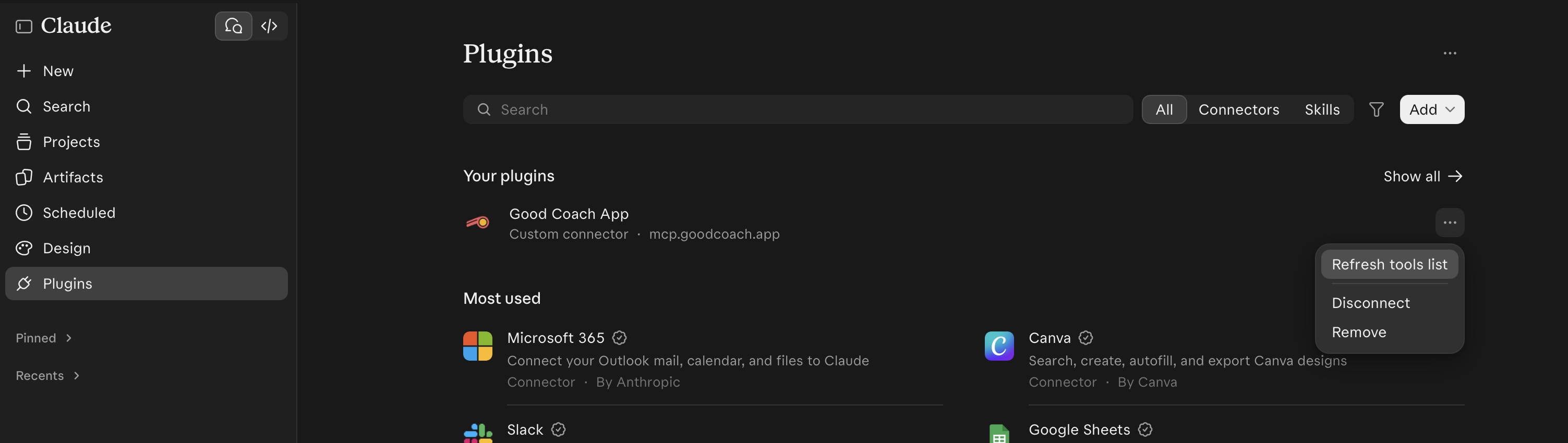
Twoje narzędzie AI pamięta listę narzędzi Good Coach App z chwili połączenia. Gdy Good Coach App doda nowe narzędzie, zobaczysz je po odświeżeniu tej listy:
- Claude: w Plugins kliknij ⋯ obok Good Coach App i wybierz Refresh tools list.
- ChatGPT: w Plugins otwórz ustawienia Good Coach App i w Manage app kliknij Refresh tools.
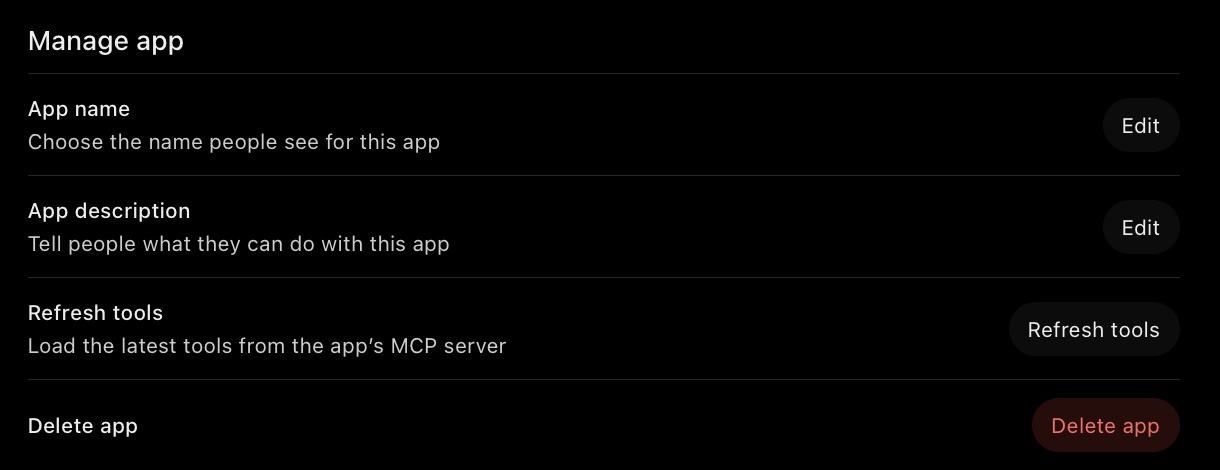
Nie musisz łączyć narzędzia ponownie.
Gdy coś nie działa
- „Żaden z Twoich klubów nie może połączyć narzędzia AI”: klub nie jest w Planie Klubowym, połączenia z narzędziami AI nie są włączone albo Twoje uprawnienia nie pozwalają odczytywać danych treningowych w klubie.
- „Good Coach App is blocked for this club until…”: klub ma zaległą fakturę albo ma więcej zawodników, niż pozwala darmowy plan, a nie ma danych rozliczeniowych ani metody płatności. Właściciel klubu opłaci fakturę w Profil → Faktury albo uzupełni dane w Profil → Dane rozliczeniowe (Rozliczenia). Twoje narzędzie AI znów odczytuje dane, gdy tylko to zrobi; nie musisz łączyć go ponownie.
- „Ta prośba o połączenie wygasła”: strona logowania czeka 10 minut. Rozpocznij łączenie ponownie w swoim narzędziu AI.
- „Too many requests” albo „used their reading time for this hour”: narzędzia AI potrafią zadawać wiele pytań bardzo szybko, więc Good Coach App ogranicza tempo odczytów, osobno dla trenera i dla klubu, żeby aplikacja działała szybko dla wszystkich. Odczekaj minutę albo spróbuj ponownie w ciągu godziny.
- „Good Coach App is busy right now”: spróbuj ponownie za chwilę.
- Narzędzie mówi, że nie może odczytać zawodnika: nie trenujesz go w tym klubie albo połączenie dotyczy innego klubu.