Herramientas de IA (MCP)
Con el Plan Club, los entrenadores pueden conectar su propia herramienta de IA, como Claude o ChatGPT, a Good Coach App a través de MCP (Model Context Protocol), el estándar con el que Claude, ChatGPT y otras herramientas de IA se conectan a las apps. Si buscabas el servidor MCP de Good Coach App, es este.
En esa herramienta puedes preguntar sobre los atletas que entrenas: "resume la carga y la salud de Kasia de las últimas dos semanas", "¿quién tiene una carrera en el próximo mes?", "¿cuándo corrió Marcin por última vez más de dos horas?". La herramienta busca las respuestas en Good Coach App cuando las necesita.
Es la misma idea que preguntarle al Asistente AI, pero en una herramienta que ya usas, con su propio modelo y junto a tus otras conversaciones y archivos.
Qué puede leer
Tu herramienta de IA lee solo lo que tú mismo ves en Good Coach App: los mismos atletas, con los mismos permisos del club. Un entrenador que solo ve a sus atletas asignados recibe respuestas solo sobre ellos.
De un atleta, puede leer:
- el calendario: planes de rutina, rutinas cumplidas con sus vueltas, carreras, notas, evaluaciones y registros de salud, y los comentarios que los atletas añaden a sus rutinas;
- la carga de entrenamiento, la salud y las estadísticas;
- el perfil del atleta: umbrales, zonas, ciclos de entrenamiento y pausas, y las pestañas Información sobre el atleta;
- los dispositivos del atleta, y si han dejado de llegar rutinas cumplidas o datos de salud;
- la Memoria del Asistente AI y los análisis de período del atleta;
- tus plantillas de rutina y plantillas semanales.
De todo el club, en la medida en que lo permitan tus permisos, puede leer tu lista de atletas con el estado de entrenamiento de cada uno, las carreras en las que están inscritos, los plazos y cuánto del entrenamiento planificado hizo cada atleta.
Nunca lee los mensajes entre entrenadores y atletas, los pagos y la facturación, ni la Publicación del entrenador.
No puede cambiar nada. Solo lee. Añadir o cambiar planes de rutina desde tu herramienta de IA está previsto; cuando llegue, la herramienta solo propondrá, y nada cambiará hasta que lo confirmes en Good Coach App.
Activarlas en el club
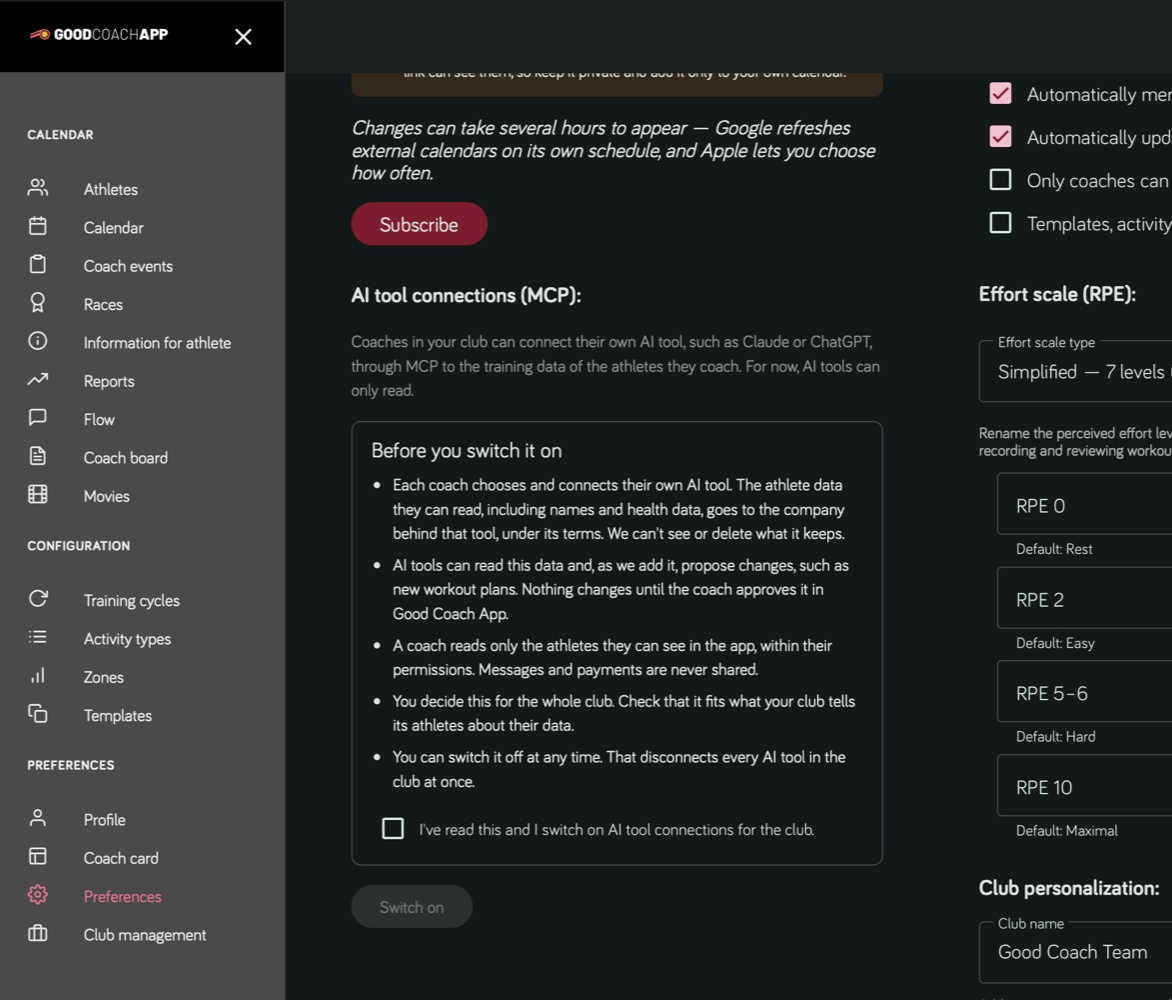
Las conexiones con herramientas de IA están desactivadas hasta que el club las active. Lo hace el Propietario del club o un entrenador con el permiso Gestionar Club:
- Abre Preferencias y busca Conexiones con herramientas de IA (MCP).
- Lee el aviso en Antes de activarlas.
- Marca la casilla y haz clic en Activar.
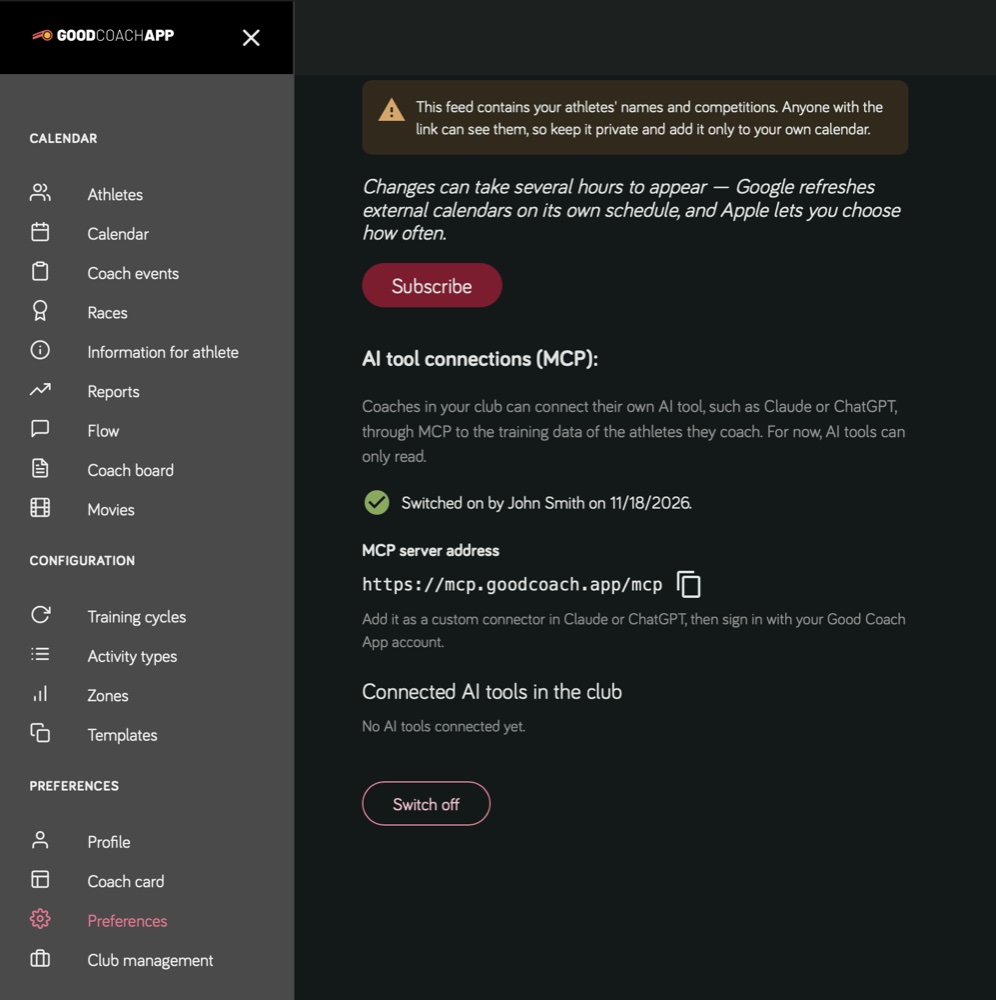
La sección muestra entonces quién las activó y cuándo, la Dirección del servidor MCP que los entrenadores añaden en su herramienta de IA y las herramientas de IA conectadas de todos los entrenadores.
Desactivarlas desconecta a la vez todas las herramientas de IA del club, y los entrenadores no pueden conectar nuevas hasta que se activen de nuevo. Si el club deja el Plan Club, el interruptor sigue activado, pero ninguna herramienta de IA puede leer nada hasta que el club vuelva al Plan Club.
Conectar tu herramienta de IA
Cuando el club las activa, todos los entrenadores ven Conexiones con herramientas de IA (MCP) en Preferencias, con la Dirección del servidor MCP que hay que añadir.
-
Copia la Dirección del servidor MCP de Conexiones con herramientas de IA (MCP).
-
En tu herramienta de IA, añade Good Coach App con esa dirección:
-
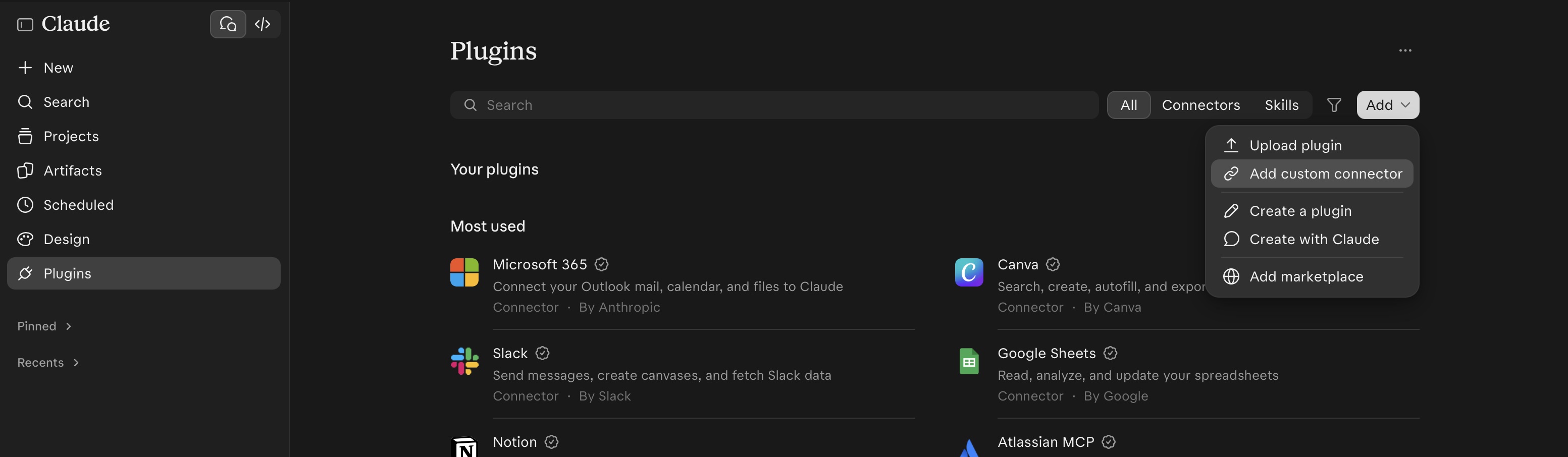
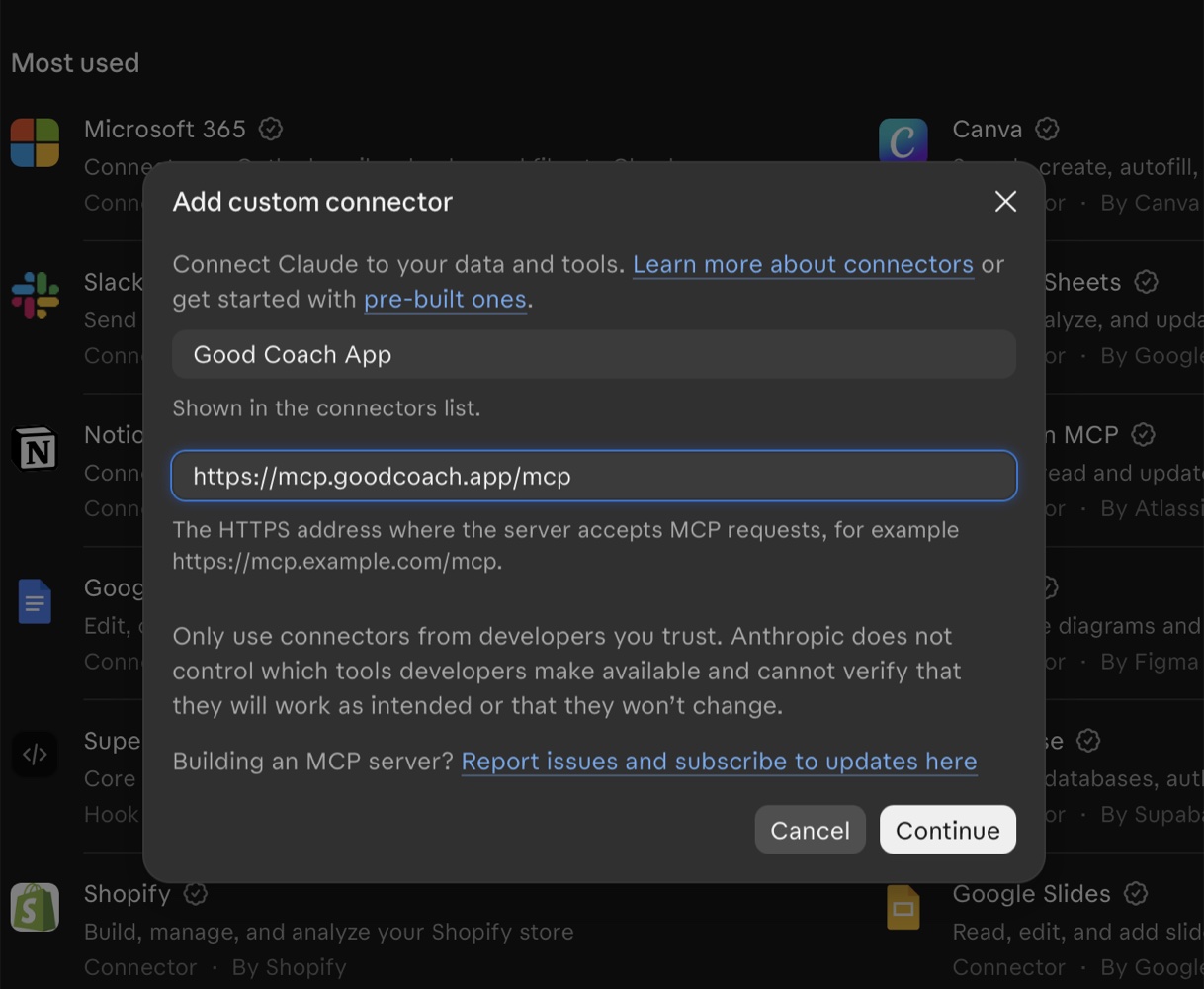
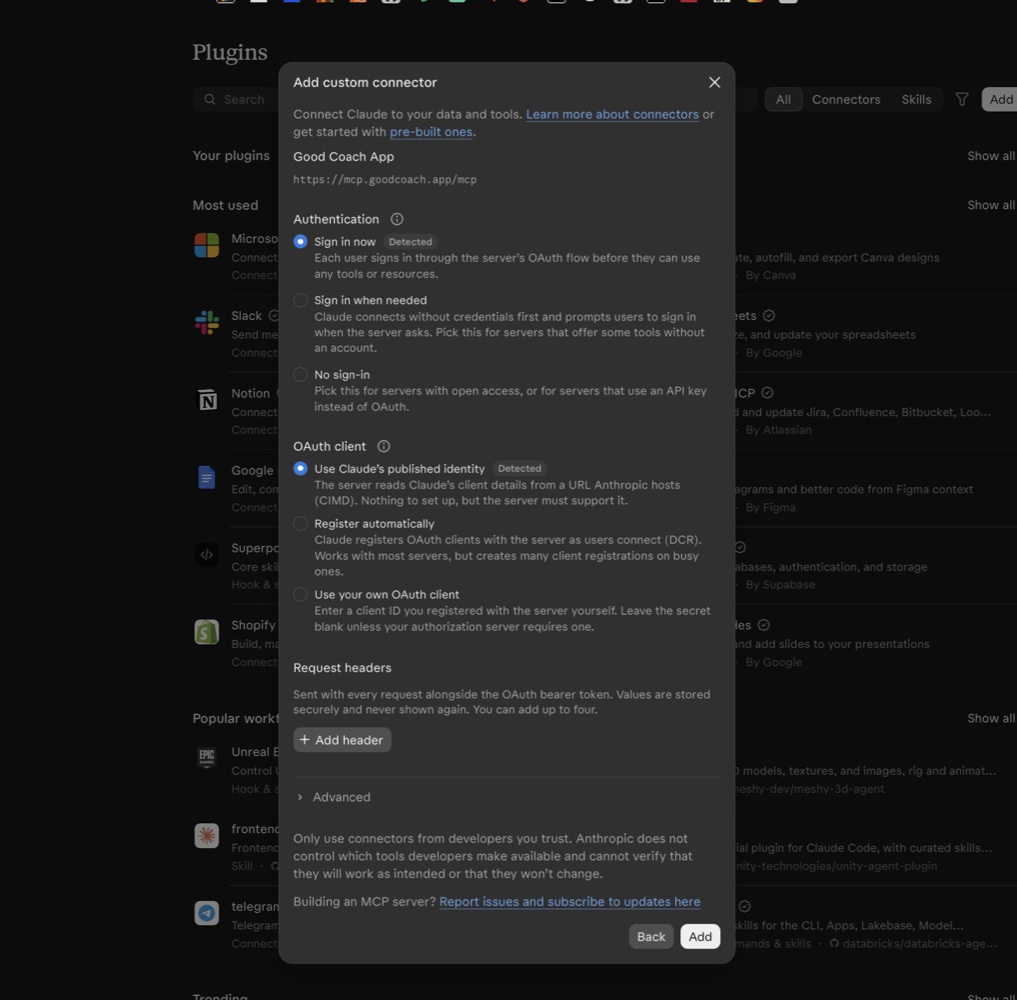
Claude: abre Plugins, haz clic en Add y elige Add custom connector. Escribe un nombre, por ejemplo Good Coach App, pega la dirección y haz clic en Continue. Claude detecta por sí mismo cómo iniciar sesión: deja esas opciones como están y haz clic en Add.
-
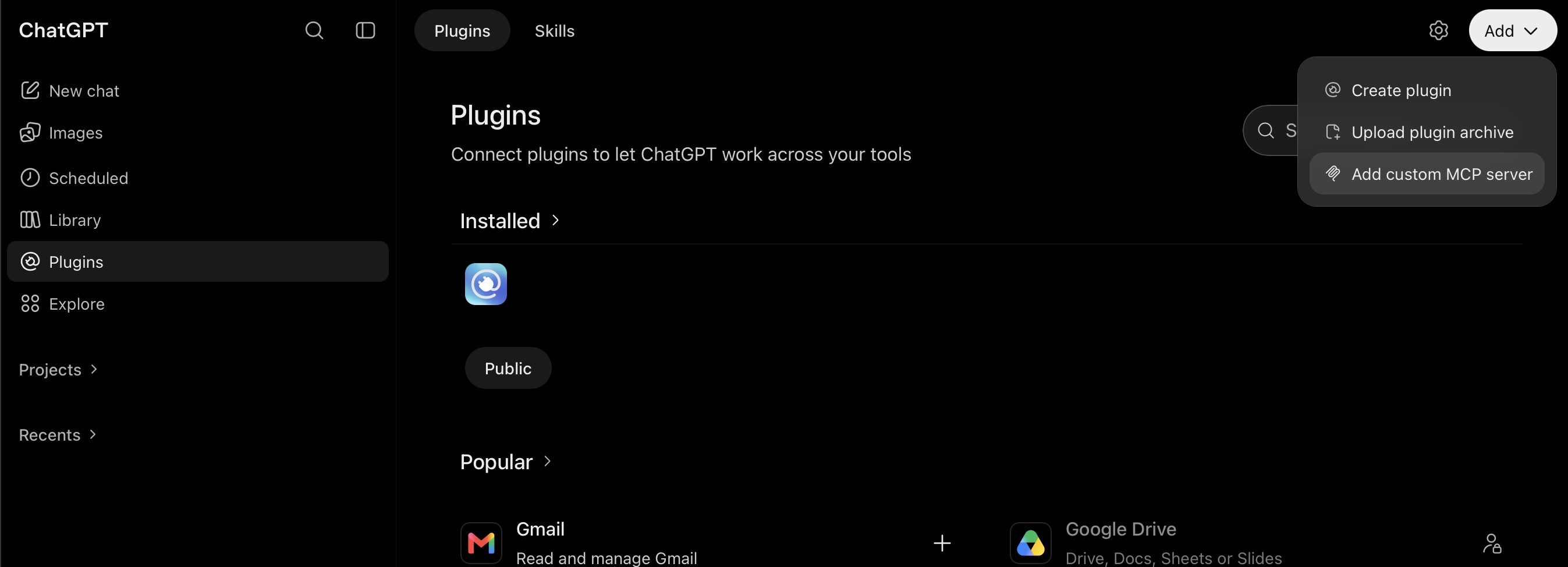
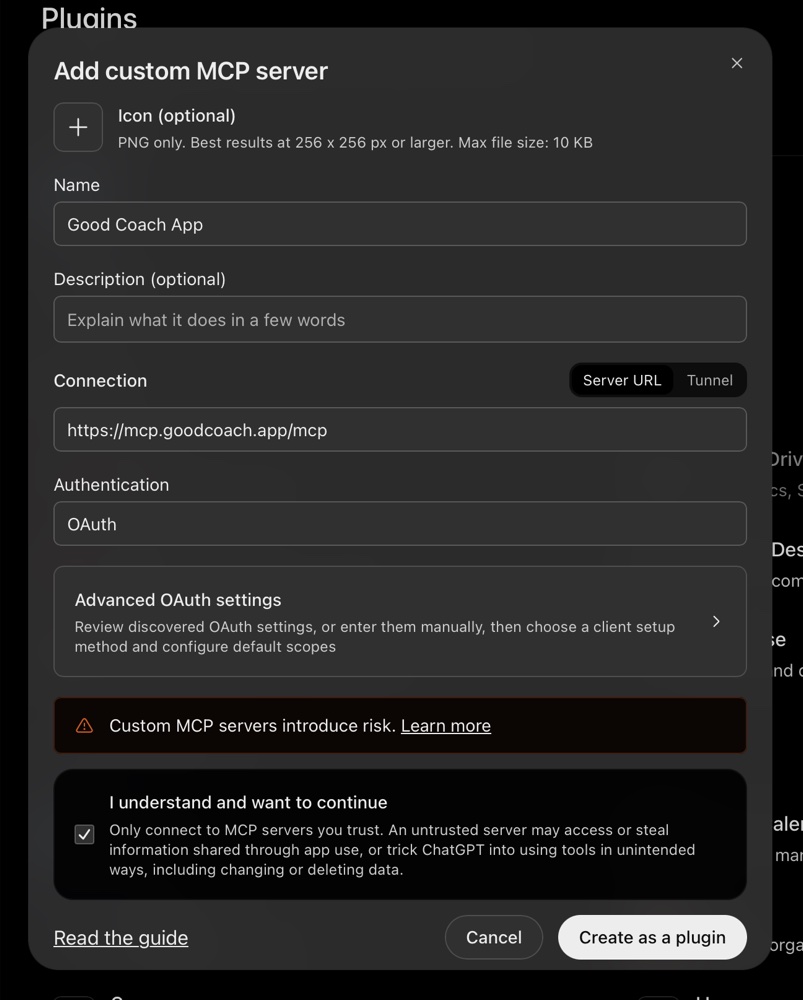
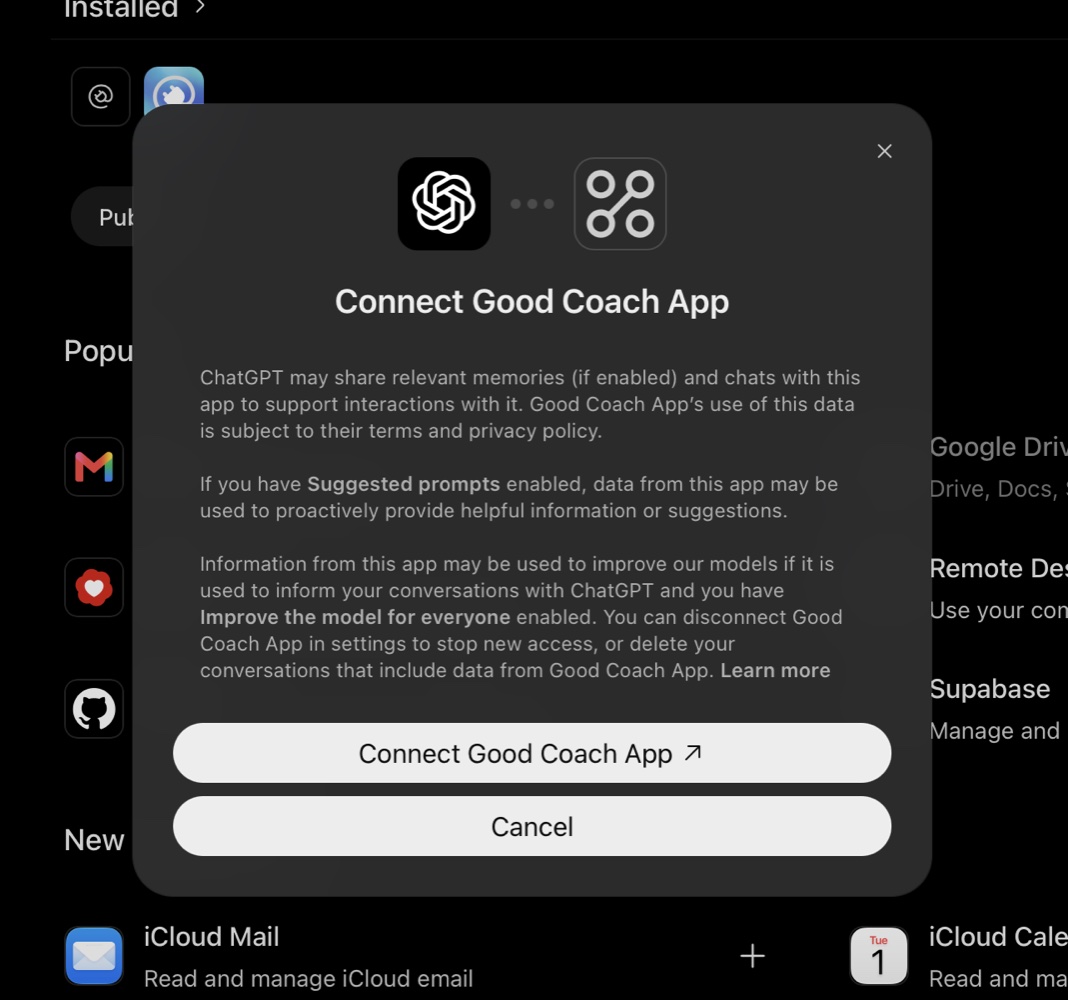
ChatGPT: abre Plugins, haz clic en Add y elige Add custom MCP server. ChatGPT pide un icono: sube el icono de Good Coach App. Escribe un nombre, por ejemplo Good Coach App, y pega la dirección. Deja Authentication en OAuth, marca I understand and want to continue y haz clic en Create as a plugin y después en Connect Good Coach App.
-
-
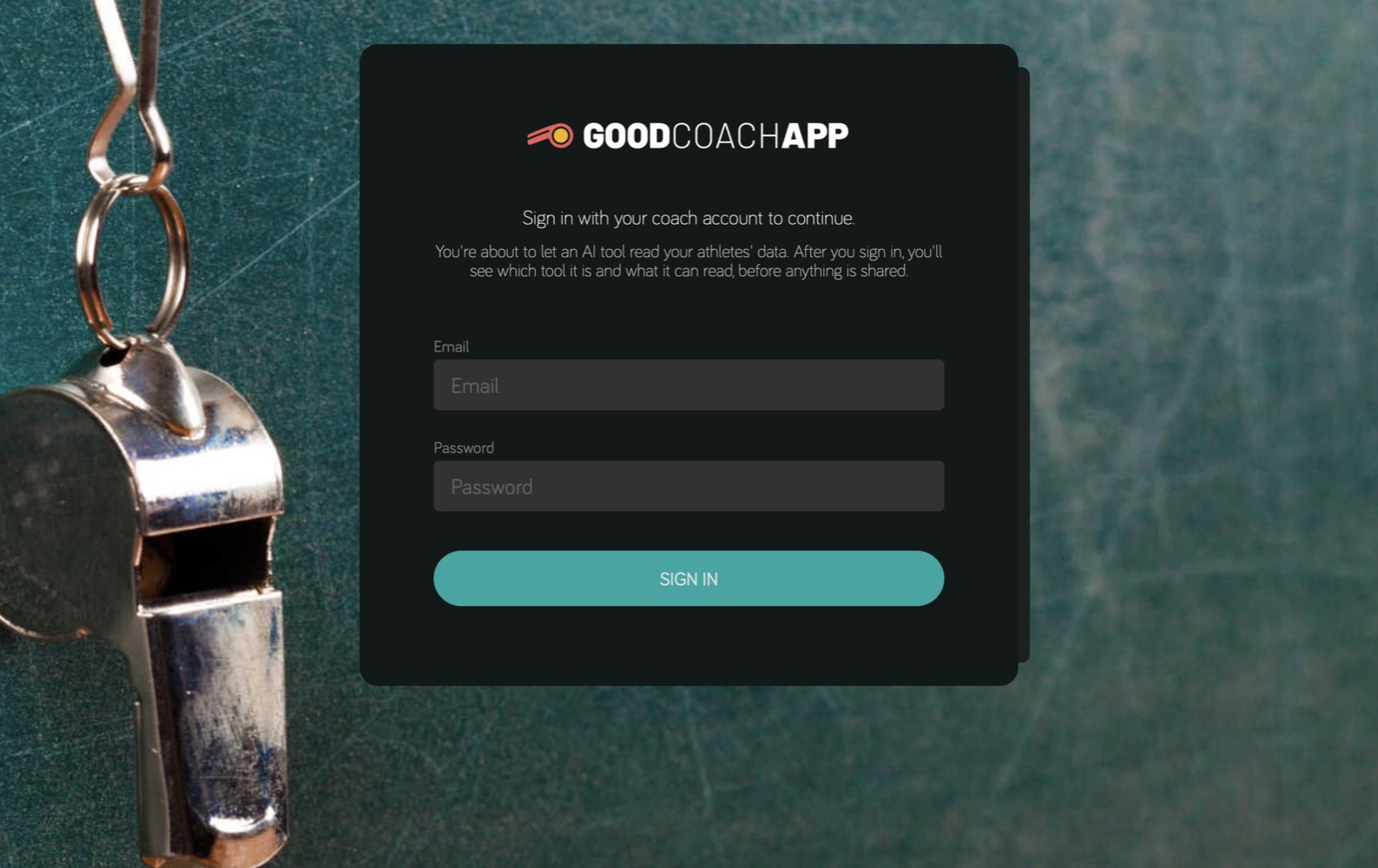
La herramienta abre la página de inicio de sesión de Good Coach App. Inicia sesión con tu cuenta de entrenador si todavía no lo has hecho.
-
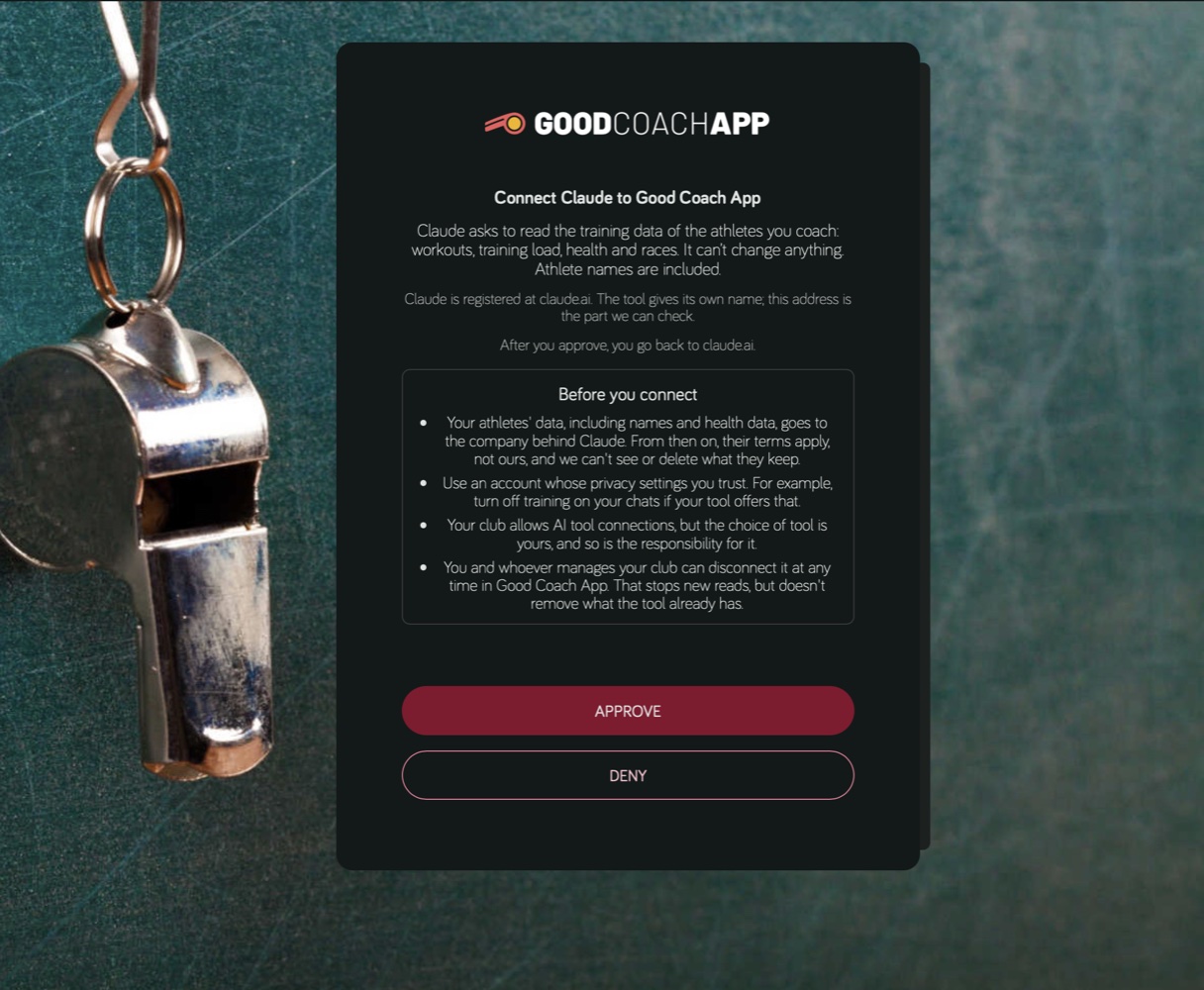
Comprueba quién pide acceso y haz clic en Autorizar.
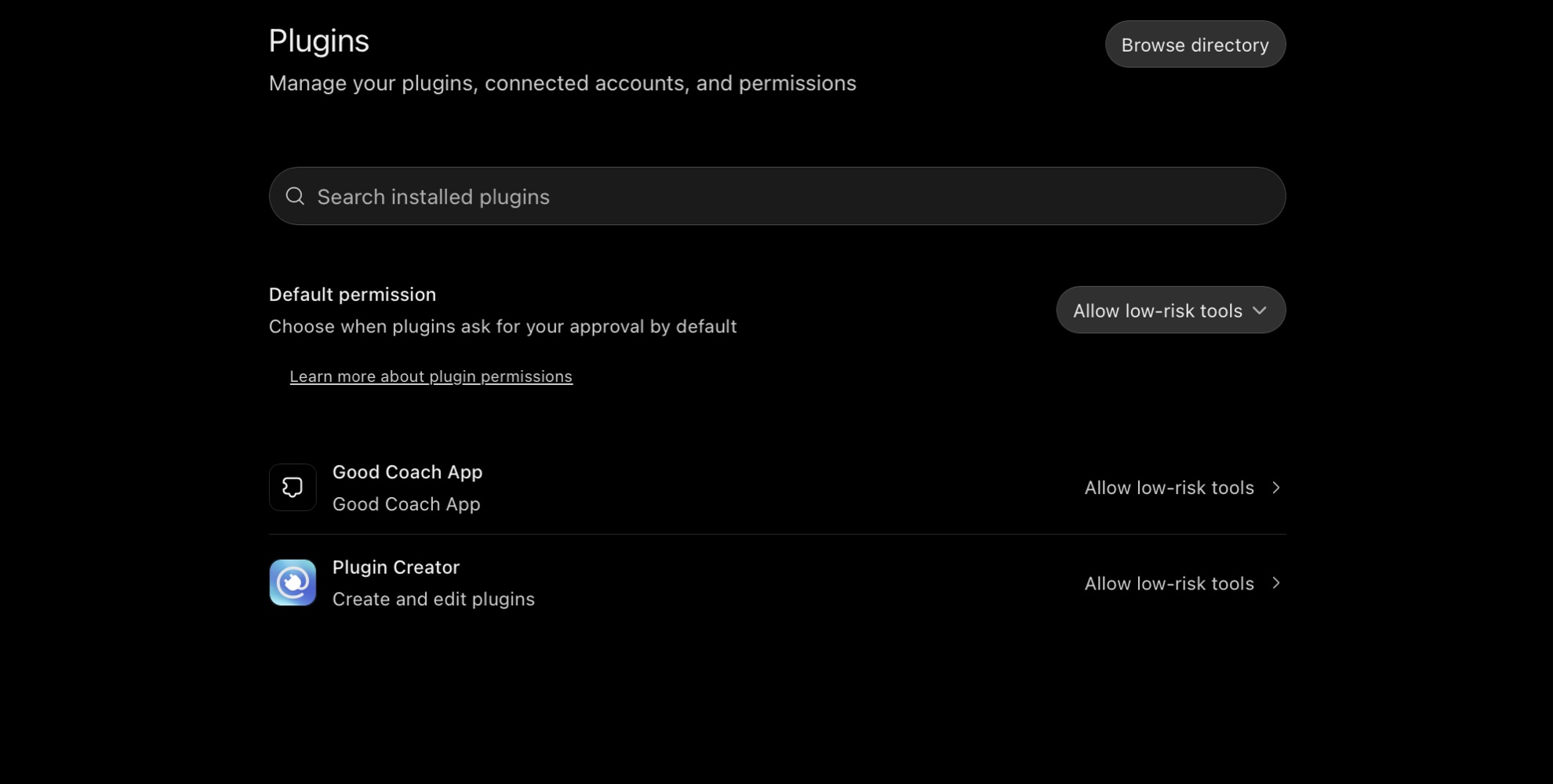
En ChatGPT, elige cuándo te pregunta. En la configuración de plugins de ChatGPT, Default permission (o el permiso de Good Coach App en su propia configuración) decide cuándo ChatGPT pregunta antes de usar una herramienta. Elige Allow read-only tools: todas las herramientas de Good Coach App solo leen, así que ChatGPT no te preguntará antes de cada lectura. Con Allow low-risk tools, ChatGPT decide por sí mismo qué es de bajo riesgo y puede rechazar algunas lecturas.
Si entrenas en más de un club con las conexiones con herramientas de IA activadas, elige el club del que lee la herramienta. Una conexión lee un solo club; para usar otro, vuelve a conectar y elige ese club.
Antes de hacer clic en Autorizar
Una herramienta falsa o de poca confianza puede robar los datos de tus atletas. En cuanto la autorizas, lee todo lo que tú ves, incluidos los nombres y los datos de salud, y eso no se puede deshacer.
La página muestra qué herramienta de IA pide acceso y dónde está registrada. Cualquier herramienta puede llamarse "Claude", pero la dirección en la que está registrada no se puede falsificar: Claude está registrada en claude.ai, ChatGPT en chatgpt.com u openai.com. Si el nombre y la dirección no coinciden, haz clic en Rechazar. Si la página dice que no puede confirmar quién creó la herramienta, autorízala solo si confías en ella.
Si la página avisa de que la herramienta funciona en tu propia computadora, autorízala solo si iniciaste tú la conexión.
Preguntar
Pregunta con tus propias palabras. Una buena primera pregunta es "¿qué atletas puedes ver?": así la herramienta sabe quién es quién y puede responder sobre cualquiera de ellos.
Las respuestas son de la herramienta. Cita los valores que Good Coach App te muestra, y tiene la indicación de leerlos como lo hace la app y de darte los datos en contexto, no un veredicto. Aun así, comprueba en la app todo lo importante antes de actuar.
El trabajo de IA lo hace tu herramienta, así que preguntarle no usa ninguno de tus créditos de IA.
Privacidad
Cuando conectas una herramienta de IA, los datos de los atletas que lee salen de Good Coach App y van a la empresa que está detrás de esa herramienta, según sus condiciones y la configuración de tu cuenta en ella:
- Los nombres se incluyen. A diferencia del Asistente AI, que reemplaza los nombres antes de enviar nada, tu herramienta de IA ve los nombres reales de los atletas, para que puedas preguntar por ellos por su nombre.
- Los datos de salud se incluyen, en la medida en que tú los ves en Good Coach App.
- No podemos ver ni borrar lo que guarda la herramienta. Desconectarla detiene las nuevas lecturas; no elimina lo que la herramienta ya leyó.
- Usa una cuenta en cuya configuración de privacidad confíes. Por ejemplo, desactiva el uso de tus chats para entrenar modelos, si tu herramienta lo permite.
El club decide si las conexiones con herramientas de IA encajan con lo que dice a sus atletas sobre sus datos. Tú eliges la herramienta, y con ella la responsabilidad de esa elección.
Good Coach App guarda un registro de cada solicitud de tu herramienta de IA: qué herramienta, sobre qué atleta y cuándo, nunca tu pregunta ni lo que escribiste. En él se basa la lista de conexiones de Preferencias.
Ver y desconectar conexiones
En Preferencias, en Conexiones con herramientas de IA (MCP), cada herramienta conectada muestra cuándo se conectó, cuándo se usó por última vez y cuántas solicitudes hizo. Haz clic en Desconectar para terminar una conexión al momento.
- Cada entrenador ve y desconecta sus propias conexiones.
- El Propietario del club y los entrenadores con Gestionar Club ven y desconectan las conexiones de todos los entrenadores.
- Una conexión que no se usa durante 30 días termina sola; vuelve a conectar desde tu herramienta de IA.
- Cambiar tu contraseña, o activar la verificación en dos pasos, desconecta todas tus herramientas de IA en todos los clubes. Después vuelve a conectarlas.
Cuando Good Coach App añade herramientas
Tu herramienta de IA guarda la lista de herramientas de Good Coach App que recibió al conectarla. Cuando Good Coach App añade una herramienta, la verás después de actualizar esa lista:
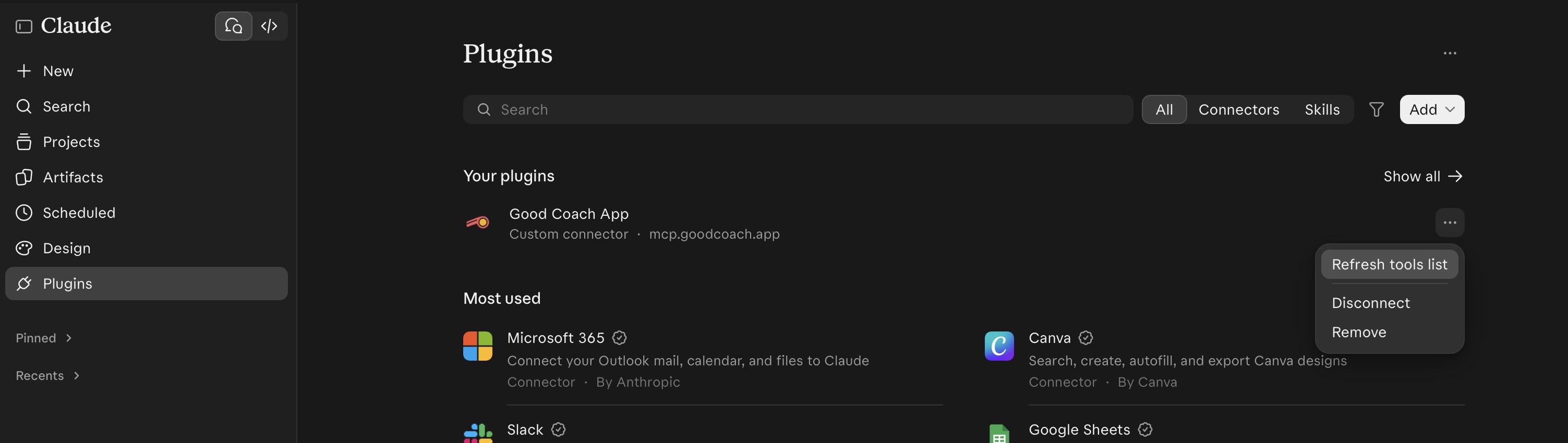
- Claude: en Plugins, haz clic en ⋯ junto a Good Coach App y elige Refresh tools list.
- ChatGPT: en Plugins, abre la configuración de Good Coach App y, en Manage app, haz clic en Refresh tools.
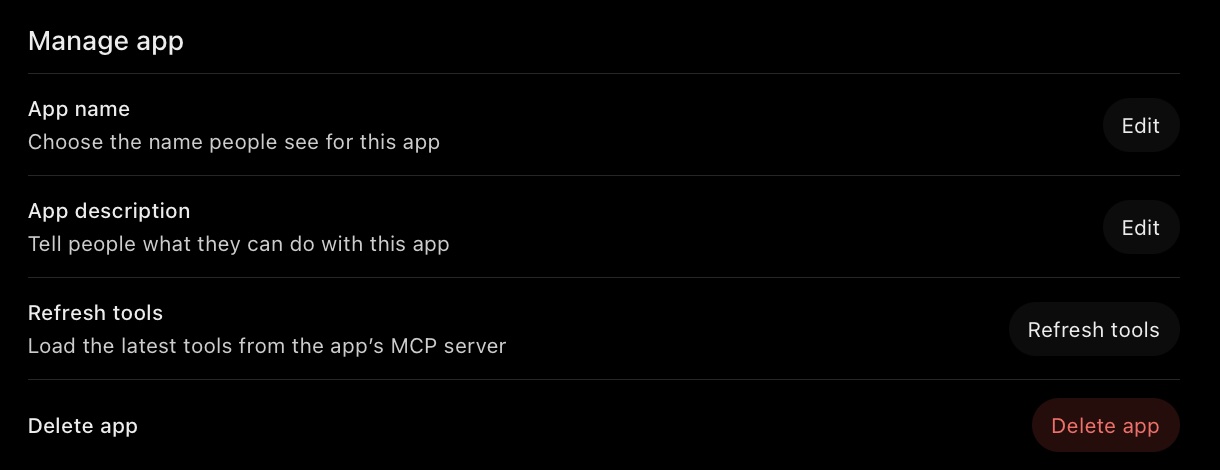
No hace falta volver a conectarla.
Cuando algo no funciona
- "Ninguno de tus clubes puede conectar una herramienta de IA": el club no está en el Plan Club, las conexiones con herramientas de IA no están activadas o tus permisos no te dejan leer datos de entrenamiento en el club.
- "Good Coach App is blocked for this club until…": el club tiene una factura pendiente, o tiene más atletas de los que permite el plan gratuito pero no tiene información de facturación ni método de pago. El Propietario del club puede pagarla en Perfil → Facturas o completar los datos en Perfil → Información de facturación (Facturación). Tu herramienta de IA vuelve a leer en cuanto lo haga; no hace falta volver a conectarla.
- "Esta solicitud de conexión ha caducado": la página de inicio de sesión espera 10 minutos. Vuelve a conectar desde tu herramienta de IA.
- "Too many requests" o "used their reading time for this hour": las herramientas de IA pueden hacer muchas preguntas muy rápido, así que Good Coach App limita la velocidad de lectura, por entrenador y por club, para que la app siga rápida para todos. Espera un minuto o vuelve a intentarlo dentro de la hora.
- "Good Coach App is busy right now": vuelve a intentarlo en un momento.
- La herramienta dice que no puede leer a un atleta: no lo entrenas en este club, o la conexión es de otro club.