Erste Schritte für Athleten
Dein Trainer hat ein Konto in der Good Coach App für dich erstellt. Diese Seite begleitet dich durch deine erste Woche: Konto aktivieren, deine Trainings finden und deinem Trainer zeigen, wie sie gelaufen sind. Technisches Wissen brauchst du dafür nicht.
In 5 Schritten loslegen
- Öffne die E-Mail vom Club deines Trainers oder den Link, den dein Trainer dir geschickt hat, und aktiviere dein Konto.
- Lege dein Passwort fest. Nutze die App im Browser, auf dem Smartphone oder beides.
- Erlaube Benachrichtigungen. So erfährst du, wann deine Pläne bereit sind.
- Verbinde deine Uhr oder deine Trainings-App.
- Trainiere, synchronisiere deine Uhr und sag deinem Trainer, wie es lief, mit dem kleinen runden Button am Training. Dein Trainer antwortet im Chat des Trainings.
In den Abschnitten unten erklären wir jeden Schritt.
Jeder Schritt erklärt
1. Konto aktivieren
Wenn dein Trainer dich hinzufügt, bekommst du eine E-Mail mit dem Betreff Konto aktivieren und der Überschrift Willkommen in der Good Coach App!. Sie kommt vom Club deines Trainers: „[Name des Clubs] hat ein Konto für dich in der Good Coach App erstellt.“ Tippe auf Konto aktivieren.
Hast du stattdessen einen Link von deinem Trainer bekommen? Das funktioniert auch. Dein Trainer kann dir einen Link oder einen QR-Code direkt schicken, per Nachricht oder persönlich. Das kann dein persönlicher Aktivierungslink sein oder der eigene Link deines Trainers, über den du dich mit ihm verbindest. Egal, welcher es ist: Öffne ihn, und die Seite zeigt dir, was du als Nächstes tun musst.
Keine E-Mail und kein Link? Sieh in deinem Spam-Ordner nach. Wenn sie dort auch nicht ist, gib deinem Trainer deine richtige E-Mail-Adresse. Solange du dein Konto nicht aktiviert hast, kann dein Trainer die Adresse ändern und die E-Mail erneut senden. Schon ein kleiner Tippfehler reicht, und die E-Mail landet woanders (siehe Ich sehe meine Pläne nicht).
2. Dein Passwort und die App
Wenn du den Link geöffnet hast, legst du dein eigenes Passwort fest und akzeptierst die Nutzungsbedingungen. Damit ist dein Konto bereit, und du bist schon mit deinem Trainer verbunden.
Du kannst die Good Coach App nutzen, wo es für dich am besten passt:
- Im Browser auf dem Computer oder Smartphone: my.goodcoach.app. Du musst nichts installieren, und so siehst du bequem eine ganze Woche oder einen ganzen Monat.
- In der mobilen App: App Store (iPhone) oder Google Play (Android).
Die mobile App ist kein Muss, aber sie hilft: Du hast deinen Plan in der Tasche, auch während des Trainings, und bekommst Benachrichtigungen sofort. Melde dich mit derselben E-Mail-Adresse an, die dein Trainer verwendet hat. Mehr dazu unter Installation.
3. Benachrichtigungen
Wenn die mobile App fragt, ob sie dir Benachrichtigungen schicken darf, tippe auf Erlauben. Du erfährst dann:
| Das siehst du | Das bedeutet es |
|---|---|
| Neue Trainingspläne: „Trainer … hat einen Plan für den … veröffentlicht.“ oder „…vom … bis … veröffentlicht.“ | Dein Trainer hat neue Trainings für dich bereit. Öffne den Kalender. |
| Training geändert / Trainingsdatum geändert / Training entfernt | Dein Trainer hat etwas geändert, das du schon hattest. |
| Neue Notiz, Neuer Wettkampf, Neuer Leistungstest | Dein Trainer hat etwas anderes in deinen Kalender eingetragen. |
| Ein neues Training ist gerade eingetroffen | Dein synchronisiertes Training ist in der Good Coach App angekommen. Sag deinem Trainer, wie es lief. |
| Hast du das Training ausgeführt? | Ein geplantes Training wartet noch darauf, dass du es abschließt. |
| Ein Kommentar oder Kekse von deinem Trainer | Dein Trainer hat geantwortet oder fand dein Training gut. |
| … erneut verbinden | Die Verbindung zur App deiner Uhr ist abgelaufen. Verbinde sie neu, damit deine Trainings weiter ankommen. |
4. Deine Uhr verbinden
Dieser Schritt spart dir am meisten Zeit. Sobald deine Uhr verbunden ist:
- kommt jedes Training, das du aufzeichnest, von selbst in die Good Coach App, und du musst nichts eintippen;
- können viele Uhren auch die Trainings deines Trainers empfangen, sodass du den Intervallen direkt am Handgelenk folgst.
Du kannst die Verbindung im Browser oder in der mobilen App herstellen. Das machst du nur einmal.
- Öffne Integrationen:
- im Browser: Öffne oben rechts das Menü mit deinem Namen und wähle Integrationen;
- in der mobilen App: Tippe rechts in der unteren Leiste auf Mehr (⋮) und wähle Integrationen.
- Öffne die Karte deines Geräts (Garmin, COROS, Suunto, Polar, Apple Health…) und wähle Verbinden.
- Melde dich in der App deines Geräts an und erlaube den Zugriff.
- Zurück in der Good Coach App zeigt die Karte Verbunden. Setze jetzt die Häkchen auf der Karte:
- Trainings automatisch importieren: Achte darauf, dass das Häkchen gesetzt ist, sonst kommen deine Trainings nicht an.
- Gesundheitsdaten automatisch importieren (Schlaf, HRV, Ruheherzfrequenz…): Auch das lohnt sich. So versteht dein Trainer besser, wie es dir gerade geht, und kann deine Pläne daran anpassen.
Die Liste der Geräte und was jedes kann, findest du unter Allgemeine Informationen zu Integrationen. Dein Gerät fehlt (Huawei, Samsung, Zwift…)? Meist kann es Trainings über Strava oder Apple Health senden. Siehe indirekte Integrationen.
5. Erzähl deinem Trainer von dir
Öffne Athleten-Präferenzen im Menü. Trag ein, was du weißt:
- Herzfrequenz: maximale Herzfrequenz und Ruheherzfrequenz
- Eine aktuelle Wettkampfzeit, zum Beispiel über 10 km
- Zeitplan-Präferenzen: an welchen Tagen du trainieren kannst und wie viel Zeit du hast
Lass die Felder leer. Dein Trainer kann sie später ausfüllen oder einen Test planen, um sie zu ermitteln. Mehr dazu unter Athleten-Präferenzen.
6. Deine ersten Pläne
Dein Trainer kann schon Trainings eintragen, bevor du dein Konto aktivierst. Vielleicht siehst du sie also schon beim ersten Öffnen der App in deinem Kalender.
Wenn dein Kalender noch leer ist, ist das auch normal. Dein Trainer bereitet deine Pläne vor, und du bekommst die Benachrichtigung Neue Trainingspläne, sobald sie veröffentlicht sind.
7. Das Training absolvieren
Öffne das Training an seinem Tag im Kalender. Ein Trainingsplan sagt dir, was zu tun ist: die Aktivität, wie lange oder wie weit und die Beschreibung deines Trainers. Manche Pläne sind in Abschnitte aufgeteilt (Aufwärmen, Intervalle, Abwärmen), jeweils mit einer Zielherzfrequenz, Ziel-Pace oder Zielleistung. Wenn deine Uhr Trainings empfangen kann, ist der Plan schon darauf. Starte ihn also auf der Uhr und folge den Schritten.
8. Nach dem Training: was damit passiert
So sieht der ganze Weg eines Trainings aus, von deiner Uhr bis zur Antwort deines Trainers.
Synchronisiere deine Uhr
Synchronisiere nach dem Training deine Uhr mit ihrer App (Garmin Connect, COROS, Suunto, Polar…). Von dort kommt das Training von selbst in die Good Coach App, und du bekommst die Benachrichtigung Ein neues Training ist gerade eingetroffen. Meist geht das schnell, manchmal dauert es aber ein paar Minuten.
Ein Training, das nur auf deiner Uhr ist, kommt weder in der Good Coach App noch bei deinem Trainer an. Wenn ein Training fehlt, prüfe zuerst, ob es in der App deiner Uhr ist.
Es wird mit dem Plan deines Trainers verknüpft
Das Training wird automatisch mit dem Trainingsplan dieses Tages verknüpft, wenn die Sportart gleich und die Distanz ähnlich ist. Plan und Training werden zu einer Kachel, und dein Trainer sieht, was geplant war, direkt neben dem, was du tatsächlich gemacht hast.
Wenn es nicht passt (zum Beispiel, weil an diesem Tag zwei Läufe geplant sind, du an einem anderen Tag trainiert hast oder das Training ganz anders als der Plan war), wartet es auf einer eigenen Kachel mit schraffiertem Hintergrund. Du verknüpfst es selbst, indem du es auf den Plan verschiebst:
- Im Browser: Zieh das Training auf den Plan.
- In der mobilen App: Tippe auf das Training und wähle den Plan, zu dem es gehört.
Mehr dazu unter Training von einem Gerät mit einem Trainingsplan verknüpfen. Wenn du wissen willst, warum ein Training nicht verknüpft wurde, sieh dir So funktioniert die automatische Verknüpfung an.
Training ohne Uhr?
Schließe das Training selbst ab, mit demselben kleinen runden Button auf der Kachel des Trainings (siehe unten). Tippe darauf, füll das kurze Formular aus und speichere. Dein Trainer sieht das Training als erledigt, zusammen mit deinem Feedback.
Wenn deine Uhr später doch noch synchronisiert, wird das Training trotzdem mit dem Plan verknüpft, und was du geschrieben hast, bleibt erhalten. Mehr dazu unter Trainings als erledigt markieren.
Du sagst deinem Trainer, wie es lief
Auf der Kachel des Trainings erscheint ein kleiner runder Button, wie ein Kästchen, das darauf wartet, abgehakt zu werden. Tippe darauf, und ein kurzes Formular öffnet sich:
- Befinden: wie du dich gefühlt hast
- Anstrengung: wie hart es war
- Kommentar: ein paar Worte in deiner eigenen Sprache (freiwillig, aber es lohnt sich)
Speichern, fertig. Das dauert nur ein paar Sekunden.
Dein Kommentar ist für deinen Trainer das Wertvollste. Eine Uhr kann ihm nicht sagen, dass deine Beine schwer waren, dass du schlecht geschlafen hast oder dass es besser lief als erwartet. Ein Satz reicht, und du kannst ihn auch diktieren statt tippen.
Dein Trainer liest es und antwortet
Dein Feedback erscheint im Chat des Trainings, also in den Kommentaren zu diesem Training. Dein Trainer sieht es dort und außerdem in Flow, dem Bildschirm, auf dem er die Unterhaltungen mit all seinen Athleten an einem Ort liest. Dein Trainer antwortet im selben Chat des Trainings, und du bekommst eine Benachrichtigung. So schließt sich der Kreis: Plan → Training → dein Feedback → Antwort deines Trainers → nächster Plan, abgestimmt darauf, wie es dir geht.
Du kannst jederzeit im Chat des Trainings schreiben, nicht nur nach dem Training: wenn dir etwas wehtut, wenn du eine Einheit verschieben musst oder wenn du eine Frage hast.
Die Farben auf der Kachel
Die Farbe am Rand jedes Trainings zeigt dir, wo du stehst:
- Grau: liegt noch vor dir
- Rot: in der Vergangenheit und noch nicht abgeschlossen
- Gelb: von deiner Uhr angekommen, wartet auf dein Feedback
- Grün: erledigt, nichts mehr zu tun
Häufige Fragen
Mein Trainer sagt, die Pläne sind veröffentlicht, aber ich sehe sie nicht
Meistens hast du zwei Konten. Zum Beispiel hast du dich selbst als jan.kowalski@… registriert, und dein Trainer hat dich als jan.kowalsky@… angelegt, mit einem Tippfehler oder einer anderen Adresse. Beide Konten funktionieren, aber deine Pläne liegen im anderen.
- Prüfe, mit welcher E-Mail-Adresse du angemeldet bist (in deinem Profil).
- Schick sie deinem Trainer und bitte ihn, sie mit der Adresse zu vergleichen, die er verwendet hat.
- Dein Trainer korrigiert sie auf seiner Seite. Du musst nichts Neues anlegen.
Wenn die E-Mail-Adresse stimmt, bitte deinen Trainer zu prüfen, ob die Trainings veröffentlicht sind und nicht als Entwürfe gespeichert.
Ich habe keine Aktivierungs-E-Mail bekommen
Sieh zuerst im Spam-Ordner nach. Wenn sie dort nicht ist, frag deinen Trainer und gib ihm deine richtige E-Mail-Adresse. Solange du dein Konto nicht aktiviert hast, kann dein Trainer die Adresse ändern und die E-Mail erneut senden. Dein Trainer kann dir deinen Aktivierungslink auch direkt schicken.
Ich hatte schon ein Konto, bevor mein Trainer mich hinzugefügt hat
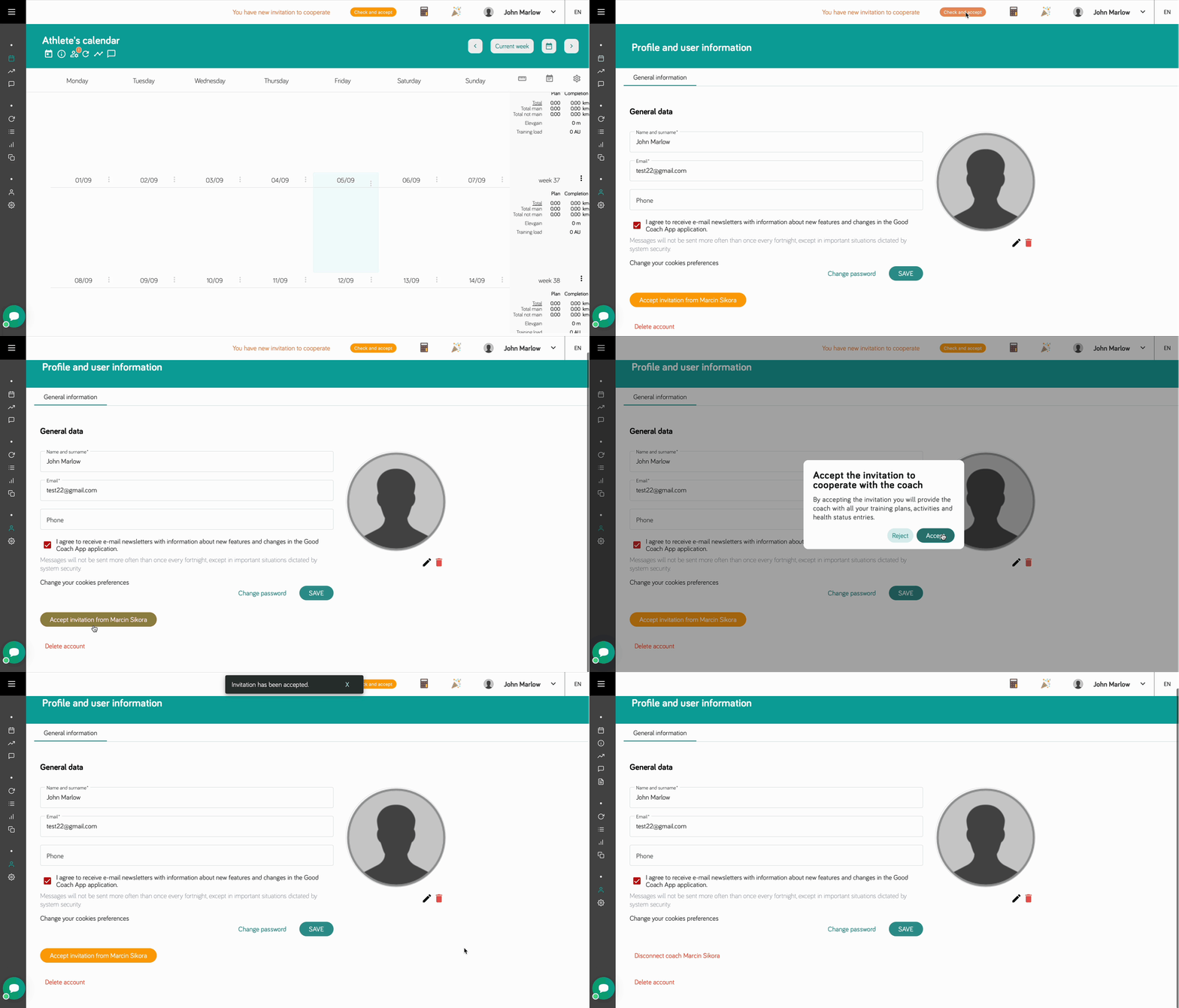
Dann bekommst du statt eines neuen Kontos eine Einladung. Wenn du dich in den letzten 7 Tagen registriert hast, wirst du automatisch verbunden. Andernfalls nimm die Einladung über die E-Mail oder über dein Profil in der App an. Dein Trainer kann dir auch einen persönlichen Link oder QR-Code schicken.
Mein Training von der Uhr ist nicht angekommen
- Prüfe, ob das Training in der App deiner Uhr ist (Garmin Connect, COROS, Suunto…). Wenn es nur auf der Uhr ist, synchronisiere sie zuerst.
- Warte ein paar Minuten.
- Prüfe unter Integrationen, ob die Karte deines Geräts Verbunden zeigt und ob Trainings automatisch importieren angehakt ist.
- Wenn das Training da ist, aber auf einer eigenen schraffierten Kachel liegt, verknüpfe es mit deinem Plan.
Siehe auch Häufige Probleme.
Kann ich mit zwei Trainern trainieren?
Ja. Du kannst gleichzeitig mit mehr als einem Trainer verbunden sein.
Kann ich meine Trainings im Google- oder Apple-Kalender sehen?
Ja. Siehe In deiner Kalender-App abonnieren.
Kann ich mein Training mit Freunden teilen?
Ja. Siehe Dein Training teilen.
Du willst mehr wissen?
- Gesundheitsdaten importieren: Schlaf, HRV, Ruheherzfrequenz
- Trainingszonen
- RPE: Grad der empfundenen Anstrengung
- Rennen