Pierwsze kroki zawodnika
Twój trener założył Ci konto w Good Coach App. Z tego poradnika dowiesz się, jak przejść przez pierwszy tydzień: aktywować konto, znaleźć swoje treningi i dać trenerowi znać, jak Ci poszły. Nie potrzebujesz do tego żadnej wiedzy technicznej.
Pięć kroków na start
- Otwórz email od klubu swojego trenera albo link, który dostałeś od trenera, i aktywuj konto.
- Ustaw hasło. Z aplikacji możesz korzystać w przeglądarce, w telefonie albo tu i tu.
- Zezwól na powiadomienia. Dzięki nim od razu się dowiesz, że czekają na Ciebie nowe plany.
- Połącz zegarek albo aplikację treningową.
- Trenuj, synchronizuj zegarek i daj trenerowi znać, jak poszło. Służy do tego mały okrągły przycisk na treningu. Trener odpowie Ci w czacie treningu.
Poniżej opisujemy każdy krok dokładniej.
Krok po kroku
1. Aktywacja konta
Gdy trener Cię doda, dostaniesz od klubu Twojego trenera email z tematem Aktywuj swoje konto i nagłówkiem Witamy w Good Coach App!: „[nazwa klubu] utworzył dla Ciebie konto w Good Coach App”. Kliknij Aktywuj swoje konto.
Dostałeś link od trenera? Wystarczy go otworzyć. Trener może przesłać Ci link albo kod QR w wiadomości lub przekazać go osobiście. Może to być Twój osobisty link aktywacyjny albo link trenera, przez który nawiązujesz z nim współpracę. Bez względu na to, który to link, otwórz go, a strona poprowadzi Cię dalej.
Nie masz ani emaila, ani linku? Zajrzyj do folderu spam. Jeśli i tam go nie ma, podaj trenerowi swój prawidłowy adres email. Dopóki nie aktywujesz konta, trener może zmienić adres i wysłać email jeszcze raz. Wystarczy drobna literówka, żeby wiadomość trafiła pod inny adres (zobacz Nie widzę planów).
2. Hasło i aplikacja
Po otwarciu linku ustawiasz własne hasło i akceptujesz regulamin. I gotowe: konto działa, a współpraca z trenerem już się zaczęła.
Z Good Coach App korzystasz tam, gdzie Ci wygodnie:
- W przeglądarce na komputerze albo w telefonie: my.goodcoach.app. Niczego nie musisz instalować, a na dużym ekranie wygodnie przejrzysz cały tydzień albo miesiąc.
- W aplikacji mobilnej: App Store (iPhone) albo Google Play (Android).
Aplikacja mobilna nie jest obowiązkowa, ale bardzo się przydaje: plan masz zawsze w kieszeni, także podczas treningu, a powiadomienia dostajesz od razu. Zaloguj się na ten sam adres email, który podał trener. Więcej w artykule Instalacja.
3. Powiadomienia
Gdy aplikacja mobilna zapyta o zgodę na powiadomienia, wybierz Zezwól. Oto, o czym będzie Cię powiadamiać:
| Zobaczysz | Co to znaczy |
|---|---|
| Nowe plany treningowe: „Trener …: opublikowany plan na poniedziałek” albo „…od poniedziałku do niedzieli” | Trener przygotował dla Ciebie nowe treningi. Zajrzyj do kalendarza. |
| Zmodyfikowany trening / Zmiana daty treningu / Usunięty trening | Trener zmienił coś, co już było w Twoim kalendarzu. |
| Nowa notatka, Nowy start w zawodach, Nowy sprawdzian | Trener dodał coś jeszcze do Twojego kalendarza. |
| Twój trening wylądował u nas | Zsynchronizowany trening dotarł do Good Coach App. Daj trenerowi znać, jak poszło. |
| Czy wykonałeś trening? | Zaplanowany trening wciąż czeka na wykonanie. |
| Komentarz albo ciasteczka od trenera | Trener odpowiedział albo docenił Twój trening. |
| Połącz ponownie z … | Połączenie z aplikacją Twojego zegarka wygasło. Połącz je jeszcze raz, żeby treningi dalej się importowały. |
4. Połączenie zegarka
Ten krok zaoszczędzi Ci najwięcej czasu. Gdy zegarek jest połączony:
- każdy zarejestrowany trening sam trafia do Good Coach App, więc niczego nie musisz wpisywać;
- wiele zegarków potrafi też odebrać treningi od trenera, więc interwały masz prosto na nadgarstku.
Zegarek połączysz w przeglądarce albo w aplikacji mobilnej. Wystarczy zrobić to raz.
- Otwórz Integracje:
- w przeglądarce: otwórz menu ze swoim imieniem w prawym górnym rogu i wybierz Integracje;
- w aplikacji mobilnej: dotknij Więcej (⋮) z prawej strony dolnego paska i wybierz Integracje.
- Otwórz kartę swojego urządzenia (Garmin, COROS, Suunto, Polar, Apple Health…) i wybierz Połącz.
- Zaloguj się do aplikacji swojego urządzenia i zezwól na dostęp.
- Po powrocie do Good Coach App na karcie zobaczysz Połączony. Teraz sprawdź pola wyboru na karcie:
- Automatycznie importuj treningi: to pole musi być zaznaczone, inaczej treningi nie będą się importować.
- Automatyczny import danych zdrowotnych (sen, HRV, tętno spoczynkowe…): to też warto zaznaczyć. Dzięki tym danym trener lepiej widzi, w jakiej jesteś formie, i może do niej dopasować plany.
Listę urządzeń i ich możliwości znajdziesz w artykule Ogólne informacje o integracjach. Nie ma na niej Twojego urządzenia (Huawei, Samsung, Zwift…)? Zwykle może ono przesyłać treningi przez Stravę albo Apple Health. Zobacz integracje pośrednie.
5. Opowiedz trenerowi o sobie
Otwórz Preferencje zawodnika w menu i uzupełnij to, co wiesz:
- Tętno: maksymalne i spoczynkowe
- Aktualny wynik na zawodach, np. na 10 km
- Preferencje harmonogramu: w które dni możesz trenować i ile masz na to czasu
Zostaw te pola puste. Trener może je uzupełnić później albo zaplanować test, który pozwoli je wyznaczyć. Więcej w artykule Preferencje zawodnika.
6. Pierwsze plany
Trener może dodawać treningi jeszcze przed aktywacją Twojego konta, więc możliwe, że zobaczysz je w kalendarzu już przy pierwszym otwarciu aplikacji.
Jeśli kalendarz jest jeszcze pusty, nic złego się nie dzieje. Trener przygotowuje Twoje plany, a gdy je opublikuje, dostaniesz powiadomienie Nowe plany treningowe.
7. Trening
Otwórz trening w odpowiednim dniu w kalendarzu. W planie treningu znajdziesz wszystko, co trzeba: rodzaj aktywności, czas trwania albo dystans i opis od trenera. Niektóre plany są podzielone na części (rozgrzewka, interwały, ochłodzenie) z docelowym tętnem, tempem albo mocą dla każdej z nich. Jeśli Twój zegarek odbiera treningi, plan już na nim jest: uruchom go na zegarku i wykonuj kolejne kroki.
8. Po treningu: co się z nim dzieje
Oto cała droga treningu: od zegarka do odpowiedzi trenera.
Zsynchronizuj zegarek
Po treningu zsynchronizuj zegarek z jego aplikacją (Garmin Connect, COROS, Suunto, Polar…). Stamtąd trening sam trafi do Good Coach App, a Ty dostaniesz powiadomienie Twój trening wylądował u nas. Zwykle trwa to chwilę, ale czasem kilka minut.
Trening, który jest tylko na zegarku, nie trafi ani do Good Coach App, ani do trenera. Jeśli jakiegoś treningu brakuje, najpierw sprawdź, czy jest w aplikacji Twojego zegarka.
Trening scala się z planem
Trening automatycznie scala się z planem treningu z tego dnia, jeśli zgadza się rodzaj sportu, a dystans jest podobny. Plan i trening tworzą wtedy jeden kafelek, a trener widzi obok siebie to, co zaplanował, i to, co faktycznie zrobiłeś.
Jeśli trening nie pasuje (np. masz tego dnia zaplanowane dwa biegi, trenowałeś innego dnia albo trening wyraźnie różnił się od planu), pojawi się na osobnym kafelku z zakreskowanym tłem. Wtedy scal go sam, przenosząc na plan:
- W przeglądarce: przeciągnij trening na plan.
- W aplikacji mobilnej: dotknij treningu i wybierz plan, do którego należy.
Więcej w artykule Łączenie treningu z urządzenia z planem treningowym. Jeśli ciekawi Cię, dlaczego trening nie scalił się sam, zajrzyj do artykułu Jak działa automatyczne łączenie.
Trenujesz bez zegarka?
Sam oznacz trening jako wykonany tym samym małym okrągłym przyciskiem na kafelku treningu (opisujemy go niżej). Dotknij go, wypełnij krótki formularz i zapisz. Trener zobaczy, że trening jest wykonany, i przeczyta Twoją informację zwrotną.
Jeśli zegarek jednak zsynchronizuje się później, trening i tak scali się z planem, a Twój wpis zostanie zachowany. Więcej w artykule Oznaczanie treningów jako wykonane.
Daj trenerowi znać, jak poszło
Na kafelku treningu pojawi się mały okrągły przycisk, podobny do pola do zaznaczenia. Dotknij go, a otworzy się krótki formularz:
- Samopoczucie: jak się czułeś
- Wysiłek: jak bardzo było ciężko
- Komentarz: kilka słów od siebie (nieobowiązkowo, ale warto)
Zapisz i gotowe. Zajmie Ci to kilka sekund.
Dla trenera najcenniejszy jest komentarz. Zegarek nie powie mu, że nogi były ciężkie, że źle spałeś albo że poszło lepiej, niż się spodziewałeś. Wystarczy jedno zdanie, a zamiast pisać, możesz je podyktować.
Trener czyta i odpowiada
Twoja informacja zwrotna trafia do czatu treningu, czyli do komentarzy pod tym treningiem. Trener widzi ją tam, a także we Flow, czyli na ekranie, na którym w jednym miejscu czyta rozmowy ze wszystkimi swoimi zawodnikami. Odpowiada w tym samym czacie treningu, a Ty dostajesz powiadomienie. I tak koło się zamyka: plan → trening → Twoja informacja zwrotna → odpowiedź trenera → kolejny plan, dopasowany do tego, jak się czujesz.
W czacie treningu możesz pisać w każdej chwili, nie tylko po treningu: gdy coś Cię boli, gdy musisz przesunąć trening albo gdy masz pytanie.
Kolory kafelków
Kolor na krawędzi każdego treningu pokazuje, na jakim etapie jesteś:
- Szary: trening jeszcze przed Tobą
- Czerwony: termin minął, a trening nie jest wykonany
- Żółty: trening przyszedł z zegarka i czeka na Twoją informację zwrotną
- Zielony: gotowe, nic więcej nie musisz robić
Częste pytania
Trener mówi, że plany są opublikowane, a ja ich nie widzę
Najczęściej oznacza to, że masz dwa konta. Na przykład sam zarejestrowałeś się jako jan.kowalski@…, a trener dodał Cię jako jan.kowalsky@…, z literówką albo pod innym adresem. Oba konta działają, ale Twoje plany są na tym drugim.
- Sprawdź w swoim profilu, na jaki adres email jesteś zalogowany.
- Wyślij ten adres trenerowi i poproś, żeby porównał go z tym, który wpisał.
- Trener sam to poprawi. Nie musisz zakładać nowego konta.
Jeśli adres się zgadza, poproś trenera, żeby sprawdził, czy treningi są opublikowane, a nie zapisane jako szkice.
Nie dostałem emaila aktywacyjnego
Najpierw zajrzyj do spamu. Jeśli i tam go nie ma, napisz do trenera i podaj mu swój prawidłowy adres email. Dopóki nie aktywujesz konta, trener może zmienić adres i wysłać email jeszcze raz. Może też przesłać Ci link aktywacyjny bezpośrednio.
Miałem już konto, zanim trener mnie dodał
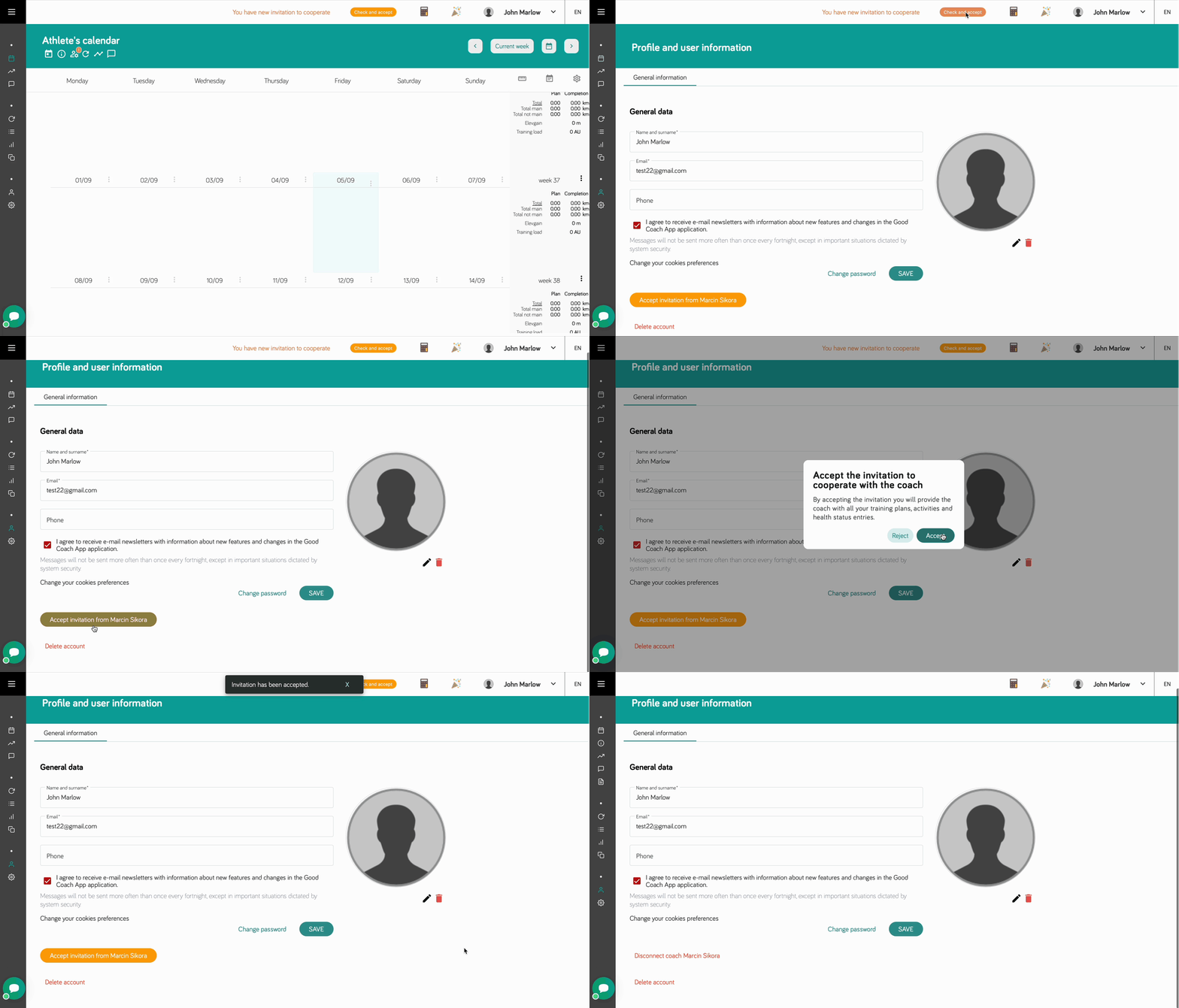
Wtedy zamiast nowego konta dostajesz zaproszenie. Jeśli zarejestrowałeś się w ciągu ostatnich 7 dni, współpraca zacznie się automatycznie. Jeśli wcześniej, przyjmij zaproszenie z emaila albo ze swojego profilu w aplikacji. Trener może też przesłać Ci osobisty link albo kod QR.
Trening z zegarka się nie pojawił
- Sprawdź, czy trening jest w aplikacji zegarka (Garmin Connect, COROS, Suunto…). Jeśli jest tylko na zegarku, najpierw go zsynchronizuj.
- Odczekaj kilka minut.
- W Integracjach sprawdź, czy na karcie Twojego urządzenia widnieje Połączony i czy pole Automatycznie importuj treningi jest zaznaczone.
- Jeśli trening jest, ale na osobnym kafelku z zakreskowanym tłem, scal go z planem.
Zobacz też Częste problemy.
Czy mogę trenować z dwoma trenerami?
Tak. Możesz współpracować z kilkoma trenerami jednocześnie.
Czy treningi mogą się wyświetlać w Kalendarzu Google albo Apple?
Tak. Zobacz Subskrybuj w aplikacji kalendarza.
Czy mogę udostępnić trening znajomym?
Tak. Zobacz Udostępnianie treningu.
Chcesz wiedzieć więcej?
- Import danych zdrowotnych: sen, HRV, tętno spoczynkowe
- Strefy treningowe
- RPE: skala odczuwanego wysiłku
- Zawody