Premiers pas pour les athlètes
Ton entraîneur t'a créé un compte Good Coach App. Cette page t'accompagne pendant ta première semaine : activer ton compte, recevoir tes séances et montrer à ton entraîneur comment elles se sont passées. Aucune connaissance technique n'est nécessaire.
Bien démarrer en 5 étapes
- Ouvre l'e-mail du club de ton entraîneur, ou le lien que ton entraîneur t'a envoyé, et active ton compte.
- Choisis ton mot de passe. Utilise l'application dans ton navigateur, sur ton téléphone, ou les deux.
- Autorise les notifications. C'est comme ça que tu sauras quand tes plans sont prêts.
- Connecte ta montre ou ton application d'entraînement.
- Entraîne-toi, synchronise ta montre et dis à ton entraîneur comment ça s'est passé avec le petit bouton rond sur la séance. Ton entraîneur te répond dans la discussion de la séance.
Les sections ci-dessous expliquent chaque étape.
Chaque étape en détail
1. Activer ton compte
Quand ton entraîneur t'ajoute, tu reçois un e-mail avec l'objet Active ton compte et le titre Bienvenue dans Good Coach App !. Il vient du club de ton entraîneur : « [nom du club] a créé un compte pour toi dans Good Coach App ». Appuie sur Activer mon compte.
Ton entraîneur t'a plutôt envoyé un lien ? Ça marche aussi. Ton entraîneur peut t'envoyer directement un lien ou un code QR, par message ou en personne. Ce peut être ton lien d'activation personnel, ou le lien de ton entraîneur pour te connecter avec lui. Dans les deux cas, ouvre-le : la page t'indique la suite.
Pas d'e-mail et pas de lien ? Regarde dans tes spams. S'il n'y est pas, donne ta bonne adresse e-mail à ton entraîneur. Tant que tu n'as pas activé ton compte, ton entraîneur peut modifier l'adresse et renvoyer l'e-mail. Une petite faute de frappe suffit pour que l'e-mail parte ailleurs (voir Je ne vois pas mes plans).
2. Ton mot de passe et l'application
Après avoir ouvert le lien, tu choisis ton mot de passe et tu acceptes les conditions. Ton compte est prêt, et tu es déjà connecté avec ton entraîneur.
Tu peux utiliser Good Coach App là où ça t'arrange :
- Dans le navigateur, sur un ordinateur ou un téléphone : my.goodcoach.app. Rien à installer, et c'est pratique pour voir toute une semaine ou tout un mois.
- Dans l'application mobile : App Store (iPhone) ou Google Play (Android).
L'application mobile n'est pas obligatoire, mais elle aide : tu as ton plan dans la poche, y compris pendant la séance, et tu reçois les notifications tout de suite. Connecte-toi avec la même adresse e-mail que celle utilisée par ton entraîneur. Plus d'infos dans Installation.
3. Notifications
Quand l'application mobile te demande si elle peut t'envoyer des notifications, appuie sur Autoriser. Tu seras prévenu quand :
| Tu verras | Ce que ça veut dire |
|---|---|
| Nouvelles séances planifiées : « L'entraîneur … a publié un plan pour le lundi » ou « … du lundi au dimanche » | Ton entraîneur a de nouvelles séances prêtes pour toi. Ouvre le calendrier. |
| Séance mise à jour / Mise à jour de la date de la séance / Séance supprimée | Ton entraîneur a modifié quelque chose que tu avais déjà. |
| Nouvelle note, Nouvelle compétition, Nouvelle évaluation | Ton entraîneur a ajouté autre chose dans ton calendrier. |
| Une nouvelle séance vient d'arriver | Ta séance synchronisée est arrivée dans Good Coach App. Dis à ton entraîneur comment ça s'est passé. |
| As-tu réalisé ta séance ? | Une séance planifiée attend encore que tu la réalises. |
| Un commentaire, ou des cookies de ton entraîneur | Ton entraîneur t'a répondu, ou il a aimé ta séance. |
| Reconnecte … | La connexion avec l'application de ta montre a expiré. Reconnecte-la pour que tes séances continuent d'arriver. |
4. Connecter ta montre
C'est l'étape qui te fait gagner le plus de temps. Une fois ta montre connectée :
- chaque séance que tu enregistres arrive toute seule dans Good Coach App, tu n'as rien à saisir ;
- beaucoup de montres peuvent aussi recevoir les séances de ton entraîneur, pour que tu suives les intervalles directement au poignet.
Tu peux connecter ta montre dans le navigateur ou dans l'application mobile. Tu ne le fais qu'une seule fois.
- Ouvre Intégrations :
- dans le navigateur : ouvre le menu à ton nom en haut à droite et choisis Intégrations ;
- dans l'application mobile : appuie sur Plus (⋮) à l'extrémité droite de la barre du bas et choisis Intégrations.
- Ouvre la carte de ton appareil (Garmin, COROS, Suunto, Polar, Apple Health…) et choisis Connecter.
- Connecte-toi à l'application de ton appareil et autorise l'accès.
- De retour dans Good Coach App, la carte affiche Connecté. Coche maintenant les cases de la carte :
- Importer automatiquement les séances : vérifie qu'elle est cochée, sinon tes séances n'arriveront pas.
- Importer automatiquement les données de santé (sommeil, VFC, fréquence cardiaque au repos…) : ça vaut aussi la peine de la cocher. Ça aide ton entraîneur à comprendre comment tu vas en ce moment et à adapter tes plans en conséquence.
La liste des appareils, et ce que chacun permet, se trouve dans Informations générales sur les intégrations. Ton appareil n'est pas dans la liste (Huawei, Samsung, Zwift…) ? Il peut généralement envoyer tes séances via Strava ou Apple Health. Voir Intégrations indirectes.
5. Te présenter à ton entraîneur
Ouvre Préférences de l'athlète dans le menu. Ajoute ce que tu sais :
- Fréquence cardiaque : maximale et au repos
- Un temps de course récent, par exemple sur 10 km
- Préférences d'emploi du temps : les jours où tu peux t'entraîner et le temps dont tu disposes
Laisse-les vides. Ton entraîneur pourra les remplir plus tard, ou planifier un test pour les déterminer. Plus d'infos dans Préférences de l'athlète.
6. Tes premiers plans
Ton entraîneur peut commencer à ajouter des séances avant même que tu actives ton compte : tu les verras peut-être dans ton calendrier dès la première ouverture de l'application.
Si ton calendrier est encore vide, c'est normal aussi. Ton entraîneur prépare tes plans, et tu recevras une notification Nouvelles séances planifiées quand ils seront publiés.
7. Faire la séance
Ouvre la séance à son jour dans le calendrier. Une séance planifiée te dit quoi faire : l'activité, combien de temps ou quelle distance, et la description de ton entraîneur. Certaines séances sont découpées en parties (échauffement, intervalles, retour au calme) avec une fréquence cardiaque, une allure ou une puissance cible pour chacune. Si ta montre peut recevoir des séances, le plan y est déjà : lance-le depuis la montre et suis les étapes.
8. Après la séance : ce qu'elle devient
Voici tout le trajet d'une séance, de ta montre jusqu'à la réponse de ton entraîneur.
Synchronise ta montre
Après la séance, synchronise ta montre avec son application (Garmin Connect, COROS, Suunto, Polar…). De là, la séance arrive toute seule dans Good Coach App, et tu reçois Une nouvelle séance vient d'arriver. En général c'est rapide, mais ça peut parfois prendre quelques minutes.
Une séance qui n'est que sur ta montre n'arrive pas dans Good Coach App, ni chez ton entraîneur. S'il manque une séance, vérifie d'abord qu'elle se trouve dans l'application de ta montre.
Elle fusionne avec le plan de ton entraîneur
La séance fusionne automatiquement avec la séance planifiée du jour quand c'est le même type de sport et une distance proche. Le plan et la séance ne forment plus qu'une vignette, et ton entraîneur voit ce qui était prévu à côté de ce que tu as réellement fait.
Si elle ne correspond pas (par exemple, tu as deux sorties de course à pied prévues ce jour-là, tu t'es entraîné un autre jour, ou la séance était très différente du plan), elle reste sur sa propre vignette avec un fond hachuré. Tu la fusionnes toi-même en la déplaçant sur le plan :
- Dans le navigateur : fais glisser la séance sur le plan.
- Dans l'application mobile : appuie sur la séance et choisis le plan auquel elle correspond.
Plus d'infos dans Associer une séance de l'appareil à une séance planifiée. Si tu veux savoir pourquoi une séance n'a pas fusionné, voir Comment fonctionne l'association automatique.
Tu t'entraînes sans montre ?
Marque toi-même la séance comme réalisée avec le même petit bouton rond sur la vignette de la séance (décrit plus bas). Appuie dessus, remplis le court formulaire, enregistre. Ton entraîneur voit la séance comme faite, avec ton retour.
Si ta montre se synchronise finalement plus tard, la séance fusionne quand même avec le plan, et ce que tu as écrit est conservé. Plus d'infos dans Marquer tes séances comme terminées.
Tu dis à ton entraîneur comment ça s'est passé
Un petit bouton rond apparaît sur la vignette de la séance, comme une case qui attend d'être cochée. Appuie dessus, et un court formulaire s'ouvre :
- Ressenti : comment tu t'es senti
- Effort : à quel point c'était dur
- Commentaire : quelques mots dans ta propre langue (facultatif, mais ça vaut la peine)
Enregistre, et c'est tout. Ça prend quelques secondes.
Ton commentaire est ce que ton entraîneur apprécie le plus. Une montre ne peut pas lui dire que tu avais les jambes lourdes, que tu as mal dormi ou que ça s'est mieux passé que prévu. Une phrase suffit, et tu peux la dicter au lieu de la taper.
Ton entraîneur le lit et te répond
Ton retour apparaît dans la discussion de la séance, c'est-à-dire les commentaires de cette séance. Ton entraîneur le voit là, et aussi dans Flow, l'écran où il lit au même endroit les échanges avec tous ses athlètes. Ton entraîneur répond dans la même discussion, et tu reçois une notification. La boucle est bouclée : plan → séance → ton retour → la réponse de ton entraîneur → le plan suivant, adapté à ta forme du moment.
Tu peux écrire dans la discussion de la séance à tout moment, pas seulement après la séance : si tu as mal quelque part, si tu dois déplacer une séance ou si tu as une question.
Les couleurs de la vignette
La couleur sur le bord de chaque séance indique où tu en es :
- Gris : encore à venir
- Rouge : passée et pas encore réalisée
- Jaune : arrivée depuis ta montre, en attente de ton retour
- Vert : terminée, plus rien à faire
Questions fréquentes
Mon entraîneur dit que les plans sont publiés, mais je ne les vois pas
Le plus souvent, tu as deux comptes. Par exemple, tu t'es inscrit toi-même avec jan.kowalski@…, et ton entraîneur t'a ajouté avec jan.kowalsky@…, à cause d'une faute de frappe ou d'une autre adresse. Les deux comptes fonctionnent, mais tes plans sont sur l'autre.
- Vérifie avec quelle adresse e-mail tu es connecté (dans ton profil).
- Envoie-la à ton entraîneur et demande-lui de la comparer avec celle qu'il a utilisée.
- Ton entraîneur la corrige de son côté. Tu n'as rien à créer de nouveau.
Si l'adresse correspond, demande à ton entraîneur de vérifier que les séances sont bien publiées, et pas enregistrées comme brouillons.
Je n'ai pas reçu l'e-mail d'activation
Regarde d'abord dans tes spams. S'il n'y est pas, contacte ton entraîneur et donne-lui ta bonne adresse e-mail. Tant que tu n'as pas activé ton compte, ton entraîneur peut modifier l'adresse et renvoyer l'e-mail. Il peut aussi t'envoyer directement ton lien d'activation.
J'avais déjà un compte avant que mon entraîneur m'ajoute
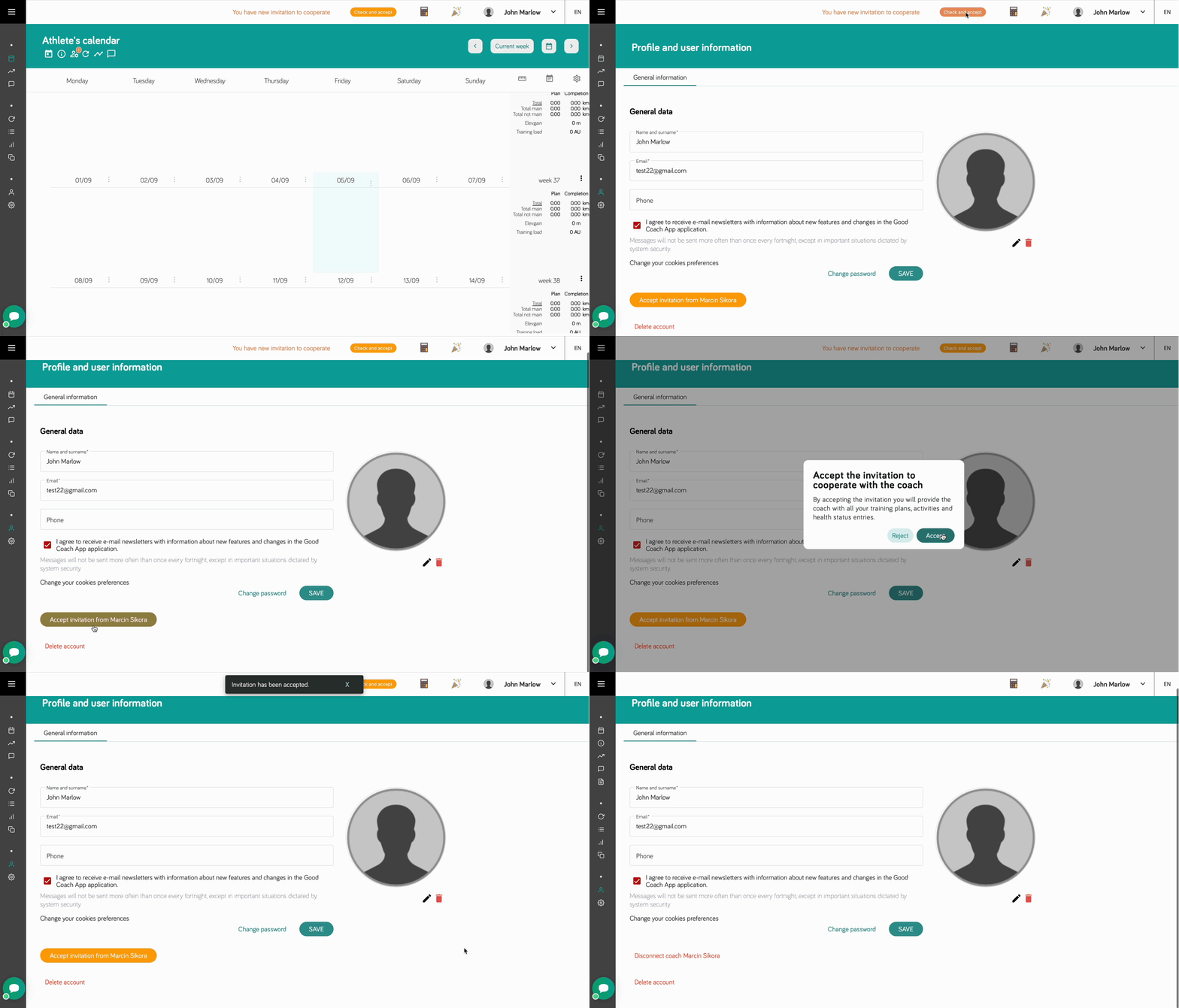
Dans ce cas, tu reçois une invitation au lieu d'un nouveau compte. Si tu t'es inscrit au cours des 7 derniers jours, tu es connecté automatiquement. Sinon, accepte l'invitation depuis l'e-mail ou depuis ton profil dans l'application. Ton entraîneur peut aussi t'envoyer un lien personnel ou un code QR.
Ma séance enregistrée sur la montre n'est pas apparue
- Vérifie que la séance se trouve dans l'application de ta montre (Garmin Connect, COROS, Suunto…). Si elle n'est que sur la montre, synchronise-la d'abord.
- Attends quelques minutes.
- Dans Intégrations, vérifie que la carte de ton appareil affiche Connecté et que Importer automatiquement les séances est coché.
- Si la séance est là mais reste sur sa propre vignette hachurée, fusionne-la avec ton plan.
Voir aussi Problèmes fréquents.
Puis-je m'entraîner avec deux entraîneurs ?
Oui. Tu peux être connecté avec plusieurs entraîneurs en même temps.
Puis-je voir mes séances dans Google Agenda ou Calendrier Apple ?
Oui. Voir S'abonner depuis ton application de calendrier.
Puis-je partager ma séance avec des amis ?
Oui. Voir Partager ta séance.
Pour aller plus loin
- Importer les données de santé : sommeil, VFC, fréquence cardiaque au repos
- Zones d'entraînement
- RPE : échelle de perception de l'effort
- Courses