Primeros pasos para atletas
Tu entrenador te creó una cuenta en Good Coach App. Esta guía te acompaña durante tu primera semana: cómo activar la cuenta, dónde encontrar tus rutinas y cómo contarle a tu entrenador qué tal te fueron. No necesitas ningún conocimiento técnico.
Cinco pasos para empezar
- Abre el correo del club de tu entrenador, o el enlace que te envió tu entrenador, y activa tu cuenta.
- Crea tu contraseña. Puedes usar la aplicación en el navegador, en el teléfono o en ambos.
- Permite las notificaciones. Así sabrás enseguida cuándo tienes planes nuevos.
- Conecta tu reloj o tu aplicación de entrenamiento.
- Entrena, sincroniza tu reloj y cuéntale a tu entrenador qué tal te fue. Para eso está el pequeño botón redondo de la rutina. Tu entrenador te responderá en el chat de la rutina.
A continuación te explicamos cada paso.
Paso a paso
1. Activar tu cuenta
Cuando tu entrenador te agrega, recibes un correo del club de tu entrenador con el asunto Activa tu cuenta y el encabezado ¡Bienvenido a Good Coach App!: «[nombre del club] ha creado una cuenta para ti en Good Coach App». Pulsa Activar tu cuenta.
¿Tu entrenador te envió un enlace? También sirve. Tu entrenador puede mandarte un enlace o un código QR por mensaje o dártelo en persona. Puede ser tu enlace de activación personal o el enlace de tu entrenador para empezar a colaborar con él. Sea cual sea, ábrelo y la página te guiará.
¿No tienes ni correo ni enlace? Revisa la carpeta de spam. Si tampoco está ahí, indícale a tu entrenador tu dirección de correo correcta. Mientras no actives tu cuenta, tu entrenador puede cambiar la dirección y volver a enviarte el correo. Basta una pequeña errata para que el mensaje vaya a otra dirección (consulta No veo mis planes).
2. Tu contraseña y la aplicación
Al abrir el enlace, creas tu propia contraseña y aceptas las condiciones de uso. Listo: tu cuenta funciona y ya colaboras con tu entrenador.
Puedes usar Good Coach App donde te resulte más cómodo:
- En el navegador, en una computadora o en el teléfono: my.goodcoach.app. No hay que instalar nada, y en una pantalla grande es fácil ver una semana o un mes completos.
- En la aplicación móvil: App Store (iPhone) o Google Play (Android).
La aplicación móvil no es obligatoria, pero resulta muy práctica: llevas tu plan en el bolsillo, incluso mientras entrenas, y las notificaciones te llegan al momento. Inicia sesión con el mismo correo electrónico que usó tu entrenador. Más información en Instalación.
3. Notificaciones
Cuando la aplicación móvil te pida permiso para enviarte notificaciones, pulsa Permitir. Estos son los avisos que recibirás:
| Verás | Qué significa |
|---|---|
| Nuevos planes de rutina: «Un entrenador … publicó un plan para el lunes» o «…del lunes al domingo» | Tu entrenador te preparó rutinas nuevas. Abre el calendario. |
| Rutina actualizada / Cambio de fecha de la rutina / Rutina eliminada | Tu entrenador cambió algo que ya estaba en tu calendario. |
| Nueva nota, Nueva competición, Nueva evaluación | Tu entrenador agregó algo más a tu calendario. |
| Acaba de llegar una nueva rutina | La rutina que sincronizaste ya está en Good Coach App. Cuéntale a tu entrenador qué tal te fue. |
| ¿Completaste tu rutina? | Una rutina planificada sigue pendiente de completar. |
| Un comentario o galletas de tu entrenador | Tu entrenador te respondió o reconoció tu buen trabajo. |
| Vuelve a conectar … | La conexión con la aplicación de tu reloj caducó. Vuelve a conectarla para que tus rutinas sigan llegando. |
4. Conectar tu reloj
Este es el paso que más tiempo te ahorra. Con el reloj conectado:
- cada rutina que registras llega sola a Good Coach App, así que no tienes que escribir nada;
- muchos relojes también pueden recibir las rutinas de tu entrenador, así que sigues los intervalos directamente en la muñeca.
Puedes conectarlo desde el navegador o desde la aplicación móvil. Solo tienes que hacerlo una vez.
- Abre Integraciones:
- en el navegador: abre el menú con tu nombre, en la esquina superior derecha, y elige Integraciones;
- en la aplicación móvil: pulsa Más (⋮), a la derecha de la barra inferior, y elige Integraciones.
- Abre la tarjeta de tu dispositivo (Garmin, COROS, Suunto, Polar, Apple Health…) y elige Conectar.
- Inicia sesión en la aplicación de tu dispositivo y autoriza el acceso.
- De vuelta en Good Coach App, la tarjeta indicará Conectado. Ahora revisa las casillas de la tarjeta:
- Importación automática de entrenamientos: comprueba que esté marcada; de lo contrario, tus rutinas no llegarán.
- Importación automática de datos sanitarios (sueño, HRV, frecuencia cardiaca en reposo…): también conviene marcarla. Así tu entrenador entiende mejor cómo estás en cada momento y puede adaptar tus planes en consecuencia.
En Información general sobre las integraciones encontrarás la lista de dispositivos y lo que puede hacer cada uno. ¿No aparece tu dispositivo (Huawei, Samsung, Zwift…)? Normalmente puede enviar las rutinas a través de Strava o Apple Health. Consulta Dispositivos que no soportamos directamente.
5. Preséntate a tu entrenador
Abre Preferencias del atleta en el menú y completa lo que sepas:
- Frecuencia cardiaca: máxima y en reposo
- Una marca reciente en competición, por ejemplo en 10 km
- Preferencias de horario: qué días puedes entrenar y cuánto tiempo tienes
Deja los campos vacíos. Tu entrenador puede completarlos más adelante o planificar una prueba para averiguarlos. Más información en Preferencias del atleta.
6. Tus primeros planes
Tu entrenador puede empezar a agregar rutinas incluso antes de que actives tu cuenta, así que es posible que ya las veas en tu calendario la primera vez que abras la aplicación.
Si tu calendario todavía está vacío, no te preocupes. Tu entrenador está preparando tus planes, y recibirás la notificación Nuevos planes de rutina cuando los publique.
7. Hacer la rutina
Abre la rutina en su día del calendario. En el plan de rutina encontrarás todo lo que necesitas: la actividad, la duración o la distancia, y la descripción de tu entrenador. Algunos planes se dividen en partes (calentamiento, intervalos, enfriamiento), cada una con una frecuencia cardiaca, un ritmo o una potencia objetivo. Si tu reloj puede recibir rutinas, el plan ya está en él: inícialo desde el reloj y sigue los pasos.
8. Después de la rutina: qué pasa con ella
Este es el recorrido completo de una rutina, desde tu reloj hasta la respuesta de tu entrenador.
Sincroniza tu reloj
Después de entrenar, sincroniza tu reloj con su aplicación (Garmin Connect, COROS, Suunto, Polar…). Desde ahí, la rutina llega sola a Good Coach App y recibes el aviso Acaba de llegar una nueva rutina. Suele ser rápido, aunque a veces tarda unos minutos.
Una rutina que solo está en tu reloj no llega ni a Good Coach App ni a tu entrenador. Si te falta una rutina, comprueba primero que esté en la aplicación de tu reloj.
Se fusiona con el plan
La rutina se fusiona automáticamente con el plan de rutina de ese día si coincide el tipo de deporte y la distancia es similar. El plan y la rutina pasan a ser una sola tarjeta, y tu entrenador ve lo que planificó junto a lo que realmente hiciste.
Si no encaja (por ejemplo, tienes dos carreras planificadas ese día, entrenaste otro día o la rutina fue muy distinta del plan), aparece en una tarjeta aparte con fondo rayado. En ese caso, fusiónala tú mismo moviéndola sobre el plan:
- En el navegador: arrastra la rutina sobre el plan.
- En la aplicación móvil: pulsa la rutina y elige el plan al que pertenece.
Más información en Conectar un entrenamiento de dispositivo con un plan de entrenamiento. Si te interesa saber por qué una rutina no se fusionó, consulta Cómo funciona la conexión automática.
¿Entrenas sin reloj?
Marca tú mismo la rutina como completada con el mismo pequeño botón redondo de su tarjeta (te lo explicamos más abajo). Púlsalo, rellena el breve formulario y guarda. Tu entrenador verá que la completaste y leerá tu retroalimentación.
Si más tarde tu reloj sí se sincroniza, la rutina se fusiona igualmente con el plan y lo que escribiste se conserva. Más información en Marcar tus entrenamientos como completados.
Cuéntale a tu entrenador qué tal te fue
En la tarjeta de la rutina aparece un pequeño botón redondo, como una casilla esperando a que la marques. Púlsalo y se abrirá un breve formulario:
- Sensación: cómo te sentiste
- Esfuerzo: lo duro que fue
- Comentario: unas palabras tuyas (opcional, pero vale la pena)
Guarda, y listo. Solo te llevará unos segundos.
Lo que más valora tu entrenador es tu comentario. Un reloj no puede contarle que tenías las piernas pesadas, que dormiste mal o que te fue mejor de lo esperado. Basta con una frase, y puedes dictarla en lugar de escribirla.
Tu entrenador lo lee y te responde
Tu retroalimentación aparece en el chat de la rutina, es decir, en los comentarios de esa rutina. Tu entrenador la ve ahí y también en Flow, la pantalla donde lee en un solo lugar las conversaciones con todos sus atletas. Te responde en el mismo chat de la rutina, y tú recibes una notificación. Así se cierra el círculo: plan → rutina → tu retroalimentación → respuesta de tu entrenador → el siguiente plan, adaptado a cómo estás.
Puedes escribir en el chat de la rutina cuando quieras, no solo después de entrenar: si algo te duele, si necesitas cambiar una sesión de día o si tienes una pregunta.
Los colores de las tarjetas
El color del borde de cada rutina indica en qué punto estás:
- Gris: todavía no ha llegado su día
- Rojo: su día ya pasó y aún no está completada
- Amarillo: llegó de tu reloj y está esperando tu retroalimentación
- Verde: completada, no tienes que hacer nada más
Preguntas frecuentes
Mi entrenador dice que los planes están publicados, pero no los veo
Lo más habitual es que tengas dos cuentas. Por ejemplo, te registraste tú mismo como jan.kowalski@… y tu entrenador te agregó como jan.kowalsky@…, con una errata o con otra dirección. Las dos cuentas funcionan, pero tus planes están en la otra.
- Comprueba en tu perfil con qué correo iniciaste sesión.
- Envíale esa dirección a tu entrenador y pídele que la compare con la que escribió.
- Tu entrenador lo corregirá. No tienes que crear nada nuevo.
Si el correo coincide, pide a tu entrenador que compruebe que las rutinas estén publicadas y no guardadas como proyecto no publicado.
No recibí el correo de activación
Revisa primero la carpeta de spam. Si no está ahí, escríbele a tu entrenador y dale tu dirección de correo correcta. Mientras no actives tu cuenta, tu entrenador puede cambiar la dirección y volver a enviarte el correo. También puede mandarte directamente tu enlace de activación.
Ya tenía una cuenta antes de que mi entrenador me agregara
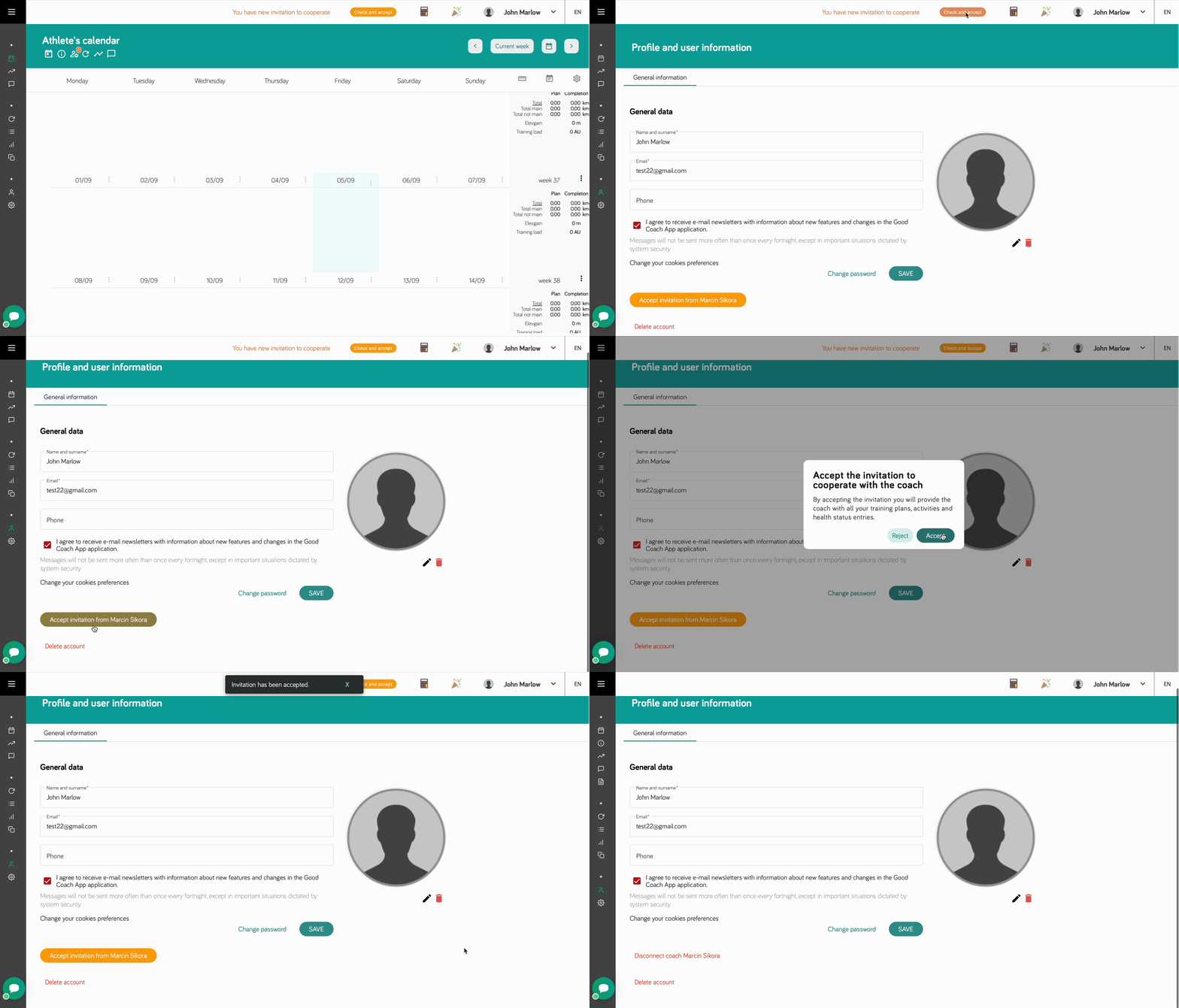
En ese caso recibes una invitación en lugar de una cuenta nueva. Si te registraste en los últimos 7 días, la colaboración empieza automáticamente. Si no, acepta la invitación desde el correo o desde tu perfil en la aplicación. Tu entrenador también puede enviarte un enlace personal o un código QR.
La rutina de mi reloj no aparece
- Comprueba que la rutina esté en la aplicación de tu reloj (Garmin Connect, COROS, Suunto…). Si solo está en el reloj, sincronízalo primero.
- Espera unos minutos.
- En Integraciones, comprueba que la tarjeta de tu dispositivo indique Conectado y que la casilla Importación automática de entrenamientos esté marcada.
- Si la rutina ya está, pero en una tarjeta aparte con fondo rayado, fusiónala con tu plan.
Consulta también Problemas comunes.
¿Puedo entrenar con dos entrenadores?
Sí. Puedes colaborar con varios entrenadores a la vez.
¿Puedo ver mis rutinas en Google Calendar o en el Calendario de Apple?
Sí. Consulta Suscríbete desde tu aplicación de calendario.
¿Puedo compartir mis rutinas con mis amigos?
Sí. Consulta Compartir tu entrenamiento.
¿Quieres saber más?
- Importación de datos de salud: sueño, HRV, frecuencia cardiaca en reposo
- Zonas de entrenamiento
- RPE (Escala de Esfuerzo Percibido)
- Carreras