Primi passi per gli atleti
Il tuo allenatore ha creato per te un account su Good Coach App. Questa pagina ti accompagna nella prima settimana: attivare l'account, ricevere i tuoi allenamenti e far sapere al tuo allenatore come sono andati. Non servono conoscenze tecniche.
Inizia in 5 passi
- Apri l'email del club del tuo allenatore, oppure il link che ti ha mandato il tuo allenatore, e attiva il tuo account.
- Imposta la tua password. Usa l'app nel browser, sul telefono o in entrambi.
- Consenti le notifiche. Così saprai quando i tuoi piani sono pronti.
- Collega il tuo orologio o la tua app di allenamento.
- Allenati, sincronizza l'orologio e racconta al tuo allenatore com'è andata con il piccolo pulsante rotondo sull'allenamento. Il tuo allenatore ti risponde nella chat dell'allenamento.
Qui sotto trovi ogni passo spiegato.
Ogni passo nel dettaglio
1. Attivare l'account
Quando il tuo allenatore ti aggiunge, ricevi un'email con oggetto Attiva il tuo account e titolo Benvenuto su Good Coach App!. Arriva dal club del tuo allenatore: "[nome del club] ha creato un account per te su Good Coach App". Tocca Attiva il tuo account.
Il tuo allenatore ti ha mandato un link? Va bene lo stesso. Il tuo allenatore può mandarti direttamente un link o un codice QR, in un messaggio o di persona. Può essere il tuo link di attivazione personale oppure il link del tuo allenatore per collegarti a lui. In entrambi i casi, aprilo e la pagina ti dirà cosa fare.
Nessuna email e nessun link? Controlla la cartella dello spam. Se non c'è, comunica al tuo allenatore il tuo indirizzo email corretto. Finché non attivi l'account, il tuo allenatore può cambiare l'indirizzo e mandarti di nuovo l'email. Basta un piccolo errore di battitura perché l'email finisca altrove (vedi Non vedo i miei piani).
2. La password e l'app
Dopo aver aperto il link, imposti la tua password e accetti i termini. Il tuo account è pronto e sei già collegato al tuo allenatore.
Puoi usare Good Coach App dove ti è più comodo:
- Nel browser, sul computer o sul telefono: my.goodcoach.app. Non devi installare nulla ed è pratico per guardare un'intera settimana o un mese.
- Nell'app mobile: App Store (iPhone) o Google Play (Android).
L'app mobile non è obbligatoria, ma è utile: hai il tuo piano sempre in tasca, anche durante l'allenamento, e ricevi subito le notifiche. Accedi con la stessa email che ha usato il tuo allenatore. Maggiori dettagli in Installazione.
3. Notifiche
Quando l'app mobile ti chiede se può inviarti notifiche, tocca Consenti. Riceverai un avviso quando:
| Cosa vedi | Cosa significa |
|---|---|
| Nuovi piani di allenamento: "Allenatore … ha pubblicato un piano per il …" oppure "…dal … al …" | Il tuo allenatore ha preparato nuovi allenamenti per te. Apri il calendario. |
| Allenamento aggiornato / Aggiornamento data allenamento / Allenamento rimosso | Il tuo allenatore ha cambiato qualcosa che avevi già. |
| Nuova nota, Nuova competizione, Nuova valutazione | Il tuo allenatore ha aggiunto qualcos'altro al tuo calendario. |
| È appena arrivato un nuovo allenamento | L'allenamento sincronizzato è arrivato su Good Coach App. Racconta al tuo allenatore com'è andata. |
| Hai completato l'allenamento? | Un allenamento pianificato aspetta ancora di essere completato. |
| Un commento, oppure "Hai ricevuto dei cookie!" dal tuo allenatore | Il tuo allenatore ti ha risposto, oppure gli è piaciuto come è andato il tuo allenamento. |
| Ricollega … | Il collegamento con l'app del tuo orologio è scaduto. Collegala di nuovo perché gli allenamenti continuino ad arrivare. |
4. Collegare l'orologio
È il passo che ti fa risparmiare più tempo. Una volta collegato l'orologio:
- ogni allenamento che registri arriva da solo su Good Coach App, quindi non devi inserire nulla a mano;
- molti orologi possono anche ricevere gli allenamenti del tuo allenatore, così puoi seguire gli intervalli direttamente al polso.
Puoi collegarlo nel browser o nell'app mobile. Lo fai una volta sola.
- Apri Integrazioni:
- nel browser: apri il menu con il tuo nome in alto a destra e scegli Integrazioni;
- nell'app mobile: tocca Altro (⋮) all'estremità destra della barra in basso e scegli Integrazioni.
- Apri la scheda del tuo dispositivo (Garmin, COROS, Suunto, Polar, Apple Health…) e scegli Connetti.
- Accedi all'app del tuo dispositivo e consenti l'accesso.
- Tornato su Good Coach App, la scheda indica Connesso. Ora spunta le caselle sulla scheda:
- Importazione automatica degli allenamenti: assicurati che sia spuntata, altrimenti i tuoi allenamenti non arriveranno.
- Importazione automatica dei dati di salute (sonno, HRV, frequenza cardiaca a riposo…): conviene spuntare anche questa. Aiuta il tuo allenatore a capire come stai in questo momento e ad adattare i tuoi piani di conseguenza.
L'elenco dei dispositivi, e cosa può fare ciascuno, è in Informazioni generali sulle integrazioni. Il tuo dispositivo non c'è (Huawei, Samsung, Zwift…)? Di solito può inviare gli allenamenti tramite Strava o Apple Health. Vedi integrazioni indirette.
5. Parlare di te al tuo allenatore
Apri Preferenze dell'atleta nel menu. Aggiungi quello che sai:
- Frequenza cardiaca: massima e a riposo
- Un tempo recente in gara, per esempio sui 10 km
- Preferenze di orario: in quali giorni puoi allenarti e quanto tempo hai
Lascia i campi vuoti. Il tuo allenatore può compilarli più tardi, oppure pianificare un test per ricavarli. Maggiori dettagli in Preferenze dell'atleta.
6. I tuoi primi piani
Il tuo allenatore può iniziare ad aggiungere allenamenti anche prima che tu attivi l'account, quindi potresti vederli nel calendario già la prima volta che apri l'app.
Se il tuo calendario è ancora vuoto, è normale anche questo. Il tuo allenatore sta preparando i tuoi piani e riceverai la notifica Nuovi piani di allenamento quando verranno pubblicati.
7. Fare l'allenamento
Apri l'allenamento nel suo giorno nel calendario. Un piano di allenamento ti dice cosa fare: l'attività, per quanto tempo o per quanti chilometri, e la descrizione del tuo allenatore. Alcuni piani sono divisi in parti (riscaldamento, intervalli, defaticamento) con una frequenza cardiaca, un ritmo o una potenza obiettivo per ciascuna. Se il tuo orologio può ricevere gli allenamenti, il piano è già lì: avvialo dall'orologio e segui i passi.
8. Dopo l'allenamento: cosa succede
Ecco l'intero percorso di un allenamento, dal tuo orologio alla risposta del tuo allenatore.
Sincronizza l'orologio
Dopo l'allenamento, sincronizza l'orologio con la sua app (Garmin Connect, COROS, Suunto, Polar…). Da lì l'allenamento arriva da solo su Good Coach App e ricevi È appena arrivato un nuovo allenamento. Di solito è questione di poco, ma a volte servono alcuni minuti.
Un allenamento che resta solo sull'orologio non arriva su Good Coach App, né al tuo allenatore. Se manca un allenamento, controlla prima che sia nell'app del tuo orologio.
Si unisce al piano del tuo allenatore
L'allenamento si unisce automaticamente al piano di allenamento di quel giorno quando ha lo stesso tipo di sport e una distanza simile. Il piano e l'allenamento diventano un'unica casella, e il tuo allenatore vede quello che era previsto accanto a quello che hai fatto davvero.
Se non corrisponde (per esempio hai due corse pianificate quel giorno, ti sei allenato in un altro giorno, oppure l'allenamento è stato molto diverso dal piano), resta in una casella separata con lo sfondo tratteggiato. Lo unisci tu, spostandolo sul piano:
- Nel browser: trascina l'allenamento sul piano.
- Nell'app mobile: tocca l'allenamento e scegli il piano a cui appartiene.
Maggiori dettagli in Collegare un allenamento del dispositivo a un piano di allenamento. Se vuoi sapere perché un allenamento non si è unito al piano, vedi Come funziona il collegamento automatico.
Ti alleni senza orologio?
Completa tu l'allenamento con lo stesso piccolo pulsante rotondo sulla casella dell'allenamento (descritto qui sotto). Toccalo, compila il breve modulo e salva. Il tuo allenatore vede l'allenamento come svolto, insieme al tuo feedback.
Se poi il tuo orologio si sincronizza comunque, l'allenamento si unisce lo stesso al piano e quello che hai scritto resta. Maggiori dettagli in Segnare i tuoi allenamenti come completati.
Racconti al tuo allenatore com'è andata
Sulla casella dell'allenamento compare un piccolo pulsante rotondo, come una casella da spuntare. Toccalo e si apre un breve modulo:
- Sensazione: come ti sei sentito
- Sforzo: quanto è stato faticoso
- Commento: qualche parola nella tua lingua (facoltativo, ma ne vale la pena)
Salva, ed è fatta. Bastano pochi secondi.
Il tuo commento è la parte che il tuo allenatore apprezza di più. Un orologio non può dirgli che avevi le gambe pesanti, che hai dormito male o che è andata meglio del previsto. Basta una frase, e puoi dettarla invece di scriverla.
Il tuo allenatore legge e risponde
Il tuo feedback compare nella chat dell'allenamento, cioè nei commenti su quell'allenamento. Il tuo allenatore lo vede lì e anche nel Flusso, la schermata in cui legge in un unico posto le conversazioni con tutti i suoi atleti. Il tuo allenatore risponde nella stessa chat dell'allenamento e tu ricevi una notifica. Così il cerchio si chiude: piano → allenamento → il tuo feedback → la risposta del tuo allenatore → il piano successivo, costruito su come stai.
Puoi scrivere nella chat dell'allenamento in qualsiasi momento, non solo dopo l'allenamento: se qualcosa ti fa male, se devi spostare una seduta o se hai una domanda.
I colori sulla casella
Il colore sul bordo di ogni allenamento ti dice a che punto sei:
- Grigio: ancora da fare
- Rosso: nel passato e non ancora completato
- Giallo: arrivato dal tuo orologio, aspetta il tuo feedback
- Verde: fatto, non devi fare altro
Domande frequenti
Il mio allenatore dice che i piani sono pubblicati, ma non li vedo
Il caso più frequente è che tu abbia due account. Per esempio ti sei registrato da solo come jan.kowalski@… e il tuo allenatore ti ha aggiunto come jan.kowalsky@…, con un errore di battitura o con un altro indirizzo. Entrambi gli account funzionano, ma i tuoi piani sono sull'altro.
- Controlla con quale email hai effettuato l'accesso (nel tuo profilo).
- Mandala al tuo allenatore e chiedigli di confrontarla con l'indirizzo che ha usato.
- Il tuo allenatore la corregge dalla sua parte. Tu non devi creare niente di nuovo.
Se l'email corrisponde, chiedi al tuo allenatore di controllare che gli allenamenti siano pubblicati e non salvati come bozze.
Non ho ricevuto l'email di attivazione
Controlla prima lo spam. Se non c'è, chiedi al tuo allenatore e comunicagli il tuo indirizzo email corretto. Finché non attivi l'account, il tuo allenatore può cambiare l'indirizzo e mandarti di nuovo l'email. Il tuo allenatore può anche mandarti direttamente il tuo link di attivazione.
Avevo già un account prima che il mio allenatore mi aggiungesse
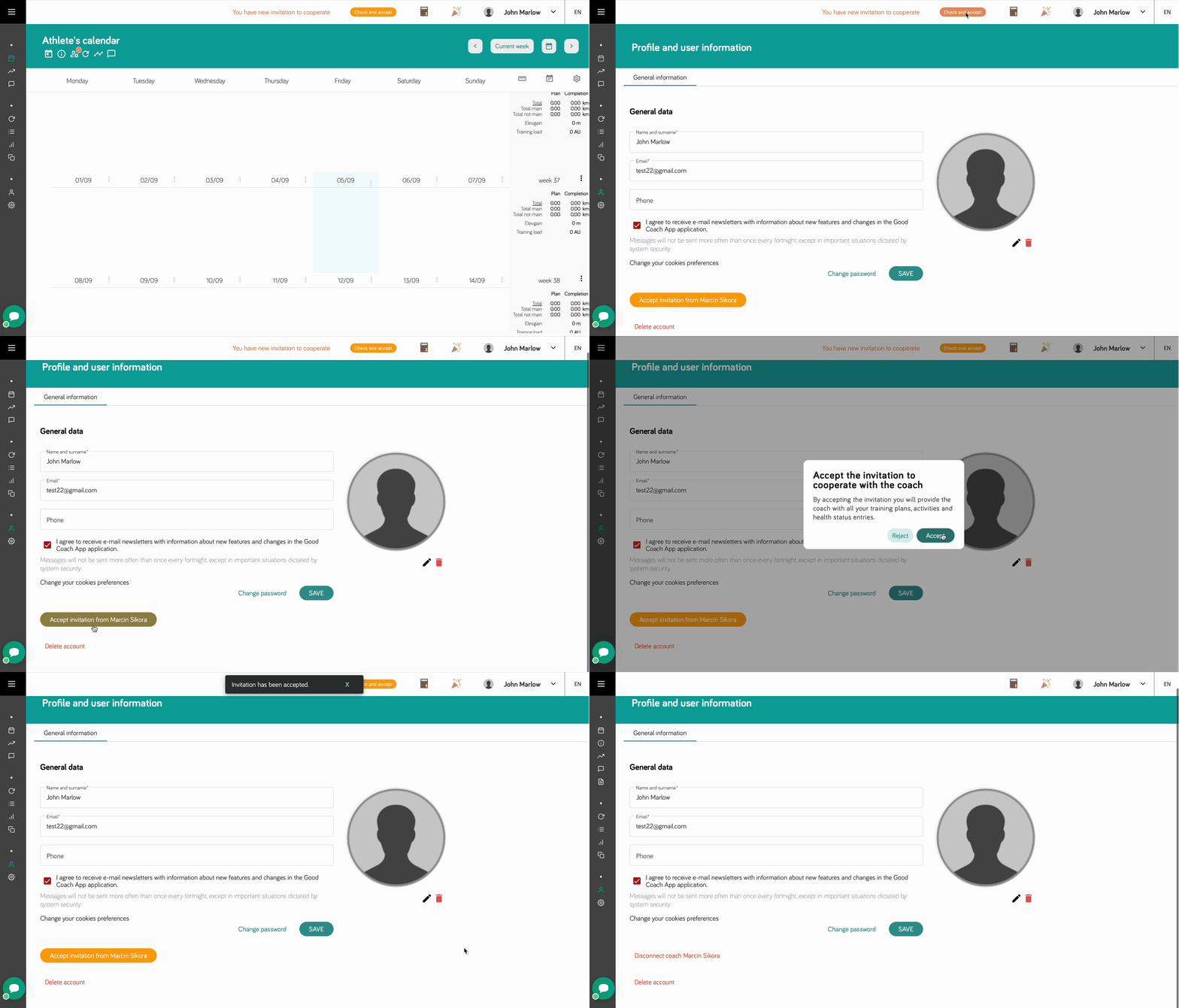
In questo caso ricevi un invito invece di un nuovo account. Se ti sei registrato negli ultimi 7 giorni, vieni collegato automaticamente. Altrimenti accetta l'invito dall'email o dal tuo profilo nell'app. Il tuo allenatore può anche mandarti un link personale o un codice QR.
L'allenamento dell'orologio non è comparso
- Controlla che l'allenamento sia nell'app del tuo orologio (Garmin Connect, COROS, Suunto…). Se è solo sull'orologio, sincronizzalo prima.
- Aspetta qualche minuto.
- In Integrazioni, controlla che la scheda del tuo dispositivo indichi Connesso e che Importazione automatica degli allenamenti sia spuntata.
- Se l'allenamento c'è ma resta in una casella separata tratteggiata, uniscilo al tuo piano.
Vedi anche Problemi comuni.
Posso allenarmi con due allenatori?
Sì. Puoi essere collegato a più di un allenatore contemporaneamente.
Posso vedere i miei allenamenti in Google Calendar o nel Calendario Apple?
Sì. Vedi Abbonarsi dalla tua app calendario.
Posso condividere il mio allenamento con gli amici?
Sì. Vedi Condividere il tuo allenamento.
Vuoi approfondire?
- Importare i dati di salute: sonno, HRV, frequenza cardiaca a riposo
- Zone di allenamento
- RPE: scala dello sforzo percepito
- Gare