Terminy
Terminy pozwalają śledzić daty ważne dla każdego zawodnika — takie, które trenerzy trzymali wcześniej w osobnym arkuszu: do kiedy opłacony jest abonament, kiedy wygasa badanie lekarskie lub licencja, albo dowolne datowane przypomnienie, o którym nie chcesz zapomnieć. Zamiast żyć poza aplikacją, te daty są teraz przy zawodniku i ostrzegają Cię, zanim stracą ważność.
Termin to tylko trzy rzeczy: typ (dowolny tekst, np. Badania lekarskie), data i opcjonalna notatka. Good Coach App liczy za Ciebie — pokazuje, ile dni zostało, wyróżnia zbliżające się i podświetla na czerwono te po terminie.
Terminy to narzędzie po stronie trenera — zawodnicy nigdy ich nie widzą, nigdzie w aplikacji (również we własnym kalendarzu). Są widoczne tylko dla osób, które mogą zarządzać zawodnikami:
- Na koncie indywidualnym to Ty — funkcja jest dostępna dla właściciela konta jak zwykle, bez żadnej konfiguracji.
- W subskrypcji klubowej Właściciel ma dostęp zawsze; pozostałe role (trenerzy, administratorzy) potrzebują nadanego uprawnienia Zarządzaj zawodnikami.
Terminy są też wspólne dla całego klubu — każdy trener z dostępem widzi i edytuje te same terminy, więc nic nie jest przypisane do prywatnego widoku jednego trenera.
Dodawanie terminu
Listę zawodników można wyświetlać w różnych widokach, wybieranych z selektora nad listą — układ domyślny, widok obciążenia treningowego oraz widok Terminy. Przełącz się na widok Terminy, aby pracować z datami: na komputerze wybierz go z listy widoków, a na telefonie dotknij ikony filtrów i wskaż Terminy w polu Widok.
W tym widoku przy każdym zawodniku widać jego terminy, a w każdym wierszu jest przycisk Dodaj termin — obok podpowiedzi Brak terminów u zawodników, którzy ich nie mają, albo na końcu listy u tych, którzy już je mają. Dotknij go, aby otworzyć formularz, i wypełnij:
- Typ — czego dotyczy data. Podczas pisania aplikacja podpowiada typy używane wcześniej (bez rozróżniania wielkości liter i znaków diakrytycznych), więc badania lek dopasuje się do istniejących Badania lekarskie zamiast tworzyć niemal duplikat.
- Data — kiedy przypada.
- Notatka (opcjonalnie) — dodatkowy kontekst, do 500 znaków.
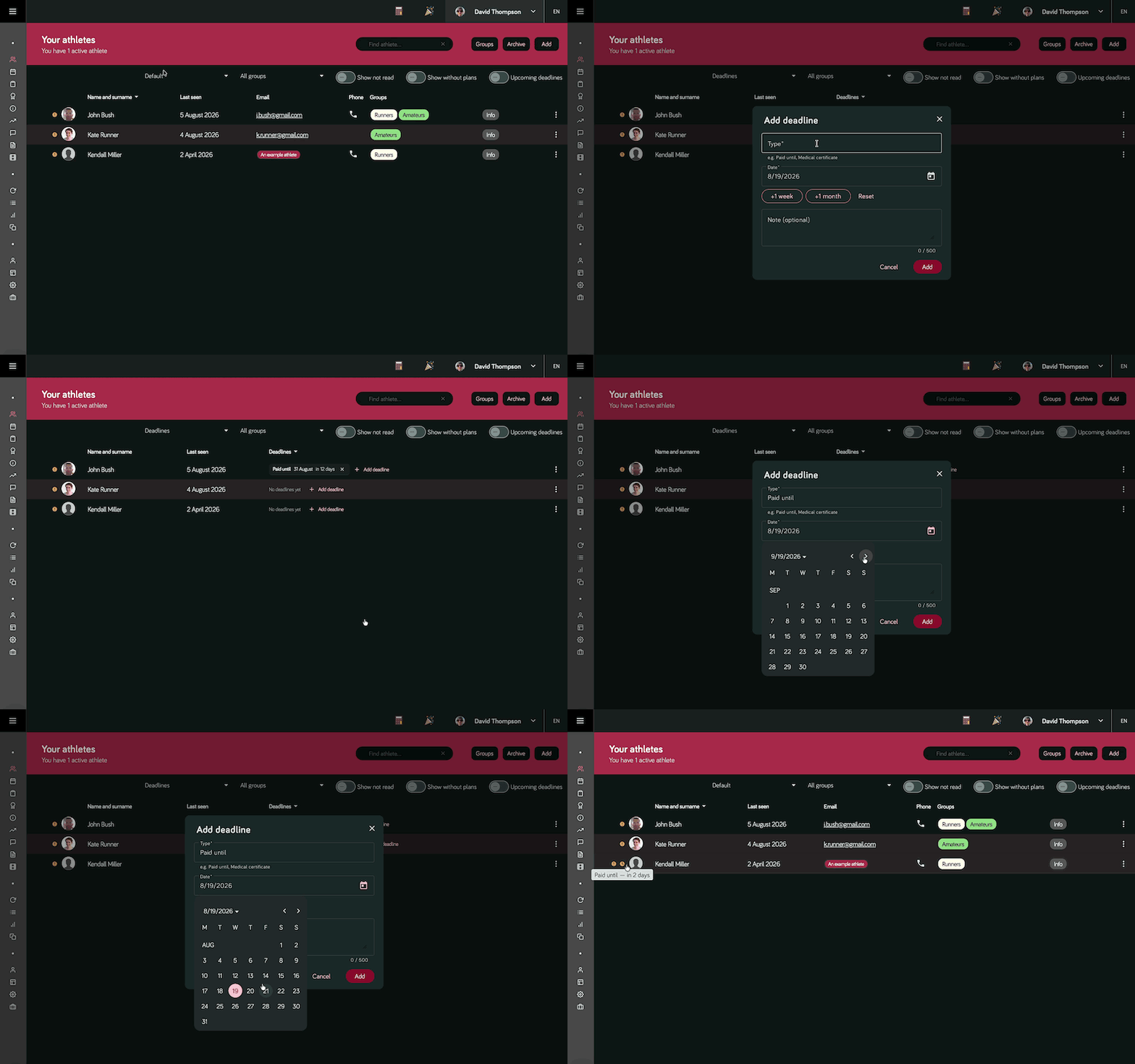
Używaj krótkich, powtarzalnych typów — Opłacone do, Badania lekarskie, Odnowienie licencji, Ubezpieczenie. Powtarzanie tego samego brzmienia u różnych zawodników pozwala działać na całym typie naraz dzięki operacjom zbiorczym.
Gdzie pojawiają się terminy
Na liście zawodników
Gdy zawodnik ma termin zbliżający się lub po terminie, w jego wierszu pojawia się dodatkowy wskaźnik — mała ikona zegara: pomarańczowa dla zbliżających się, czerwona dla przeterminowanych. Najedź na nią, aby zobaczyć, których terminów dotyczy. Zawodnicy bez nadchodzących terminów nie mają zegara, dzięki czemu ostrzeżenia się wyróżniają.
To osobny, dodatkowy wskaźnik, który pojawia się wyłącznie dla terminów. Ostrzeżenia, na których już polegasz — jak alert pokazywany, gdy zawodnik nie ma planów treningowych na najbliższe dni — pozostają nietknięte i działają dokładnie jak wcześniej; zegar terminu po prostu jest obok.
Widok Terminy
Widok Terminy — wybierany z selektora nad listą — to skupiony układ oparty na datach. Zachowuje najważniejsze elementy — kropkę statusu, zdjęcie, imię, ostatnią aktywność i menu akcji — a w miejsce zwykłych kolumn pokazuje każdy termin danego zawodnika wraz z typem, datą, notatką i czytelnym odliczaniem, np. za 3 dni lub 2 dni po terminie. Zawodnicy są uporządkowani według najpilniejszych na górze, a każdy bez terminu spada na dół z pustym wierszem, do którego możesz od razu dodać wpis.
Filtr Nadchodzące
Filtr Nadchodzące zostawia tylko zawodników z terminem zbliżającym się lub już przeterminowanym. Łączy się z pozostałymi filtrami — połącz go np. z grupą, aby jednym rzutem oka odpowiedzieć na pytanie „kto w mojej grupie juniorów ma coś tracącego ważność w tym tygodniu?”.
W kalendarzu
Terminy pojawiają się też jako mały znacznik w dniu, w którym przypadają, w kalendarzu zawodnika — widzisz je dokładnie tam, gdzie planujesz treningi. Znacznik jest oznaczony kolorem jak wszędzie (neutralny, pomarańczowy gdy zbliża się termin, czerwony po terminie), jego notatka pokazuje się po najechaniu, a kliknięcie otwiera termin do edycji lub przedłużenia. Jest domyślnie włączone — możesz to wyłączyć w Ustawienia kalendarza → Pokazuj terminy.
Odnawianie i przedłużanie
Większość terminów nie jest jednorazowa — miesięczna płatność czy coroczne badanie wraca co jakiś czas. Otwórz termin i użyj szybkich przycisków, aby przesunąć datę bez ręcznego wybierania:
- +1 tydzień i +1 miesiąc przesuwają datę do przodu; naciskaj ponownie, aby sumować (dwa naciśnięcia +1 miesiąc = dwa miesiące dalej).
- Resetuj wraca do pierwotnej daty, jeśli przesadzisz.
- Nic nie jest zapisywane, dopóki nie naciśniesz Zapisz.
Odnowienie przyszłomiesięcznego Opłacone do to więc: otwórz, naciśnij +1 miesiąc, Zapisz.
Edycja i zakończenie
Otwarcie terminu pozwala też zmienić jego typ, datę lub notatkę. Gdy coś jest ostatecznie załatwione — badanie odnowione i przedatowane albo przypomnienie już niepotrzebne — użyj Zakończ na dole okna. Poprosi o potwierdzenie, a następnie usunie termin z zawodnika.
Działania dla wielu zawodników naraz
Gdy ta sama data dotyczy grupy — badania całej sekcji, sezonowe członkostwo — nie musisz się powtarzać. Zaznacz kilku zawodników na liście i zastosuj termin zbiorczo:
- Dodaj ten sam typ i datę terminu wszystkim zaznaczonym (zawodnicy, którzy już mają dany typ, pozostają nietknięci).
- Zmień istniejący typ u zaznaczonych zawodników — przydatne przy przesuwaniu wspólnej daty do przodu.
- Zakończ dany typ u wszystkich zaznaczonych naraz.
Okno ostrzeżeń
To, jak wcześnie termin liczy się jako zbliżający się (pomarańczowy etap, zanim minie termin), zależy od Ciebie. Ustaw to w Preferencje → Okno ostrzeżeń o terminach (dni) — domyślnie 7 dni. Zwiększ, jeśli chcesz więcej czasu na reakcję, zmniejsz, jeśli wolisz przypomnienie na ostatnią chwilę. Terminy po czasie zawsze stają się czerwone, niezależnie od tego ustawienia.
Poranne przypomnienia
Terminy docierają do Ciebie także poza aplikacją. W każdy poranek, gdy termin zmienia status, Good Coach App wysyła Ci krótkie podsumowanie — około 8:00 w Twojej strefie czasowej — dzięki czemu nic Ci nie umknie nawet w dni, gdy nie otwierasz listy zawodników. Jeśli działasz w kilku klubach, otrzymujesz osobne podsumowanie dla każdego klubu.
Termin pojawia się w tym podsumowaniu w dniu, w którym przekracza granicę — i tylko tego dnia:
- W dniu wejścia w okno ostrzeżeń — właśnie znalazł się w wyznaczonym przez Ciebie wyprzedzeniu dla terminów zbliżających się.
- W dniu, w którym przypada termin — jego data to dziś.
To zachowanie „tylko w dniu przekroczenia” jest celowe: przypomnienie to jednorazowy sygnał, a nie wiadomość powtarzana każdego ranka, dopóki się nią nie zajmiesz. Termin, który od kilku dni znajduje się w oknie ostrzeżeń, albo taki, który jest już po czasie, nie będzie Cię ponawiał — stałym widokiem dla nich są w aplikacji ikona zegara, kolory i znaczniki w kalendarzu, które przez cały czas pozostają aktualne. Dzięki temu poranna wiadomość dotyczy tego, co nowego dzisiaj, zamiast ponownie wyliczać wszystko, co wciąż pozostaje otwarte.
Wynika z tego kilka rzeczy:
- Przypomnienie „o wejściu w okno” korzysta z Twojego okna ostrzeżeń, które domyślnie wynosi 7 dni — więc otrzymasz je nawet wtedy, gdy klub nigdy nie otworzył tego ustawienia. Przypomnienie w dniu, w którym przypada termin, wysyłane jest zawsze.
- Przedłużenie lub zmiana daty terminu ponownie go uzbraja: przypomni o sobie znów, gdy następnym razem wejdzie w okno lub przypadnie jego nowa data.
- Podsumowanie dopasowuje się do dnia: pojedynczy termin jest opisany w całości (zawodnik i typ); kilka wymienionych jest po zawodnikach; a w pracowite dni zwija się do liczb — na przykład Mija dzisiaj: 4 · Zbliżające się: 6 — dzięki czemu powiadomienie pozostaje krótkie.
Dotknięcie powiadomienia przenosi Cię do listy zawodników, gdzie możesz zareagować na wszystko — bezpośrednio albo przez filtr Nadchodzące.