Preferencje zawodnika
W preferencjach zawodnika są jego parametry treningowe i dostępność — na ich podstawie trener planuje treningi dopasowane do zawodnika. Są tu trzy zakładki: Dane wydolnościowe, Strefy i Preferencje harmonogramu.
Trener otwiera je dla wybranego zawodnika z listy zawodników na górze ekranu, a zawodnik — z pozycji Preferencje zawodnika w menu.
Dane wydolnościowe
Dane wydolnościowe składają się z podstawowych parametrów zawodnika wykorzystywanych w planowaniu treningów. Te metryki są niezbędne do:
- Stref treningowych: strefy oparte na metrykach biorą wartości zawodnika z tych metryk
- Obliczania obciążenia kardio: Umożliwia właściwą ocenę intensywności treningu i potrzeb regeneracyjnych
- Spersonalizowanych planów treningowych: Pozwala trenerom tworzyć treningi dostosowane do aktualnego poziomu sprawności zawodnika
Pola:
- Tętno — maksymalne i spoczynkowe.
- Bieganie — czas na 10 km, FTP, tętno progu tlenowego i beztlenowego (LT1, LT2), tempo progu beztlenowego (LT2).
- Kolarstwo — FTP, tętno progu tlenowego i beztlenowego (LT1, LT2).
Metryki biegowe służą też pozostałym sportom, poza kolarstwem.
Tempo progu beztlenowego (LT2)
Tempo, które zawodnik utrzymałby przez mniej więcej godzinę — podstawa stref opartych na tempie progu beztlenowego. Wpisz je w minutach i sekundach, np. 4:30, na kilometr albo na milę, zależnie od Twoich ustawień.
Podpowiedź pod polem mówi, skąd pochodzi wartość:
- Z testu 30-minutowego z … — zapisana z testu progowego. Gdy zmienisz wartość ręcznie, podpowiedź zniknie, bo wartość nie pochodzi już z tego testu. Taka sama podpowiedź pojawia się pod tętnem progu beztlenowego.
- Nie wpisano. Strefy liczymy z … – tempa wyliczonego z czasu na 10 km. — pole jest puste, więc strefy liczymy z tempa progowego wyliczonego z czasu na 10 km.
- … z szacowanego czasu na 10 km. — to samo, z szacunku systemu. Traktuj go jako punkt wyjścia, a nie wynik.
Metryki szacowane przez system
Oprócz ręcznie wprowadzanych danych wydolnościowych, system automatycznie oblicza dwie szacowane metryki na podstawie historii treningowej zawodnika. Wartości te są tylko do odczytu — nie mogą być edytowane przez trenera ani zawodnika i pojawiają się tylko wtedy, gdy dostępne są wystarczające dane treningowe.
- Szacowany czas biegu na 10 km — wyznaczany na podstawie najnowszych wyników współczynnika Efektywności Aerobowej (AE) zawodnika. Zapewnia przybliżone oczekiwane tempo biegu na 10 km. Nie jest to prognoza wynikowa, lecz praktyczny punkt odniesienia do ustalania tempa treningów biegowych. Trenerzy powinni zweryfikować tę wartość na podstawie rzeczywistych wyników zawodnika.
- Szacowana prędkość kolarska — obliczana jako średnia z najnowszych sesji kolarskich zawodnika. Reprezentuje ogólną prędkość treningową, a nie szczytową formę.
Szacowany czas na 10 km jest też ostatnim źródłem tempa progowego — używanym tylko wtedy, gdy nie wpisano ani tempa progowego, ani czasu na 10 km.
Obie wartości aktualizują się automatycznie wraz z napływem nowych danych treningowych. Są one wykorzystywane przez system do automatycznego obliczania Czasu trwania i Dystansu planu treningu, gdy zdefiniowane są ustrukturyzowane interwały.
Kalkulatory
Kalkulatory zamieniają wynik zawodów albo testu na liczby, których potrzebują Twoje strefy. Otworzysz je z górnego menu albo ikoną kalkulatora obok czasu na 10 km. Jeśli kalkulator ma przycisk Zapisz w danych aktualnego zawodnika, wynik trafia prosto do danych wydolnościowych wybranego zawodnika.
- Test progowy (LT2) — tempo i tętno progu beztlenowego z testu 30- lub 20-minutowego.
- Tempo i prędkość — tempo i prędkość potrzebne, żeby pokonać dystans w zadanym czasie.
- Formuła Pete'a Riegela — przewidywany czas na 10 km z dystansu przebiegniętego w 20 minut.
- Tempa treningowe wg J. Danielsa — tempa treningowe, czasy startowe i tętno treningowe dla wyniku na 10 km.
Test progowy (LT2)
Jeden test daje oba progi: tempo i tętno.
- Zawodnik biegnie sam, tak mocno, jak da radę utrzymać przez cały test — 30 minut, a początkujący 20.
- Wpisz dystans, średnie tętno i datę testu.
- Sprawdź proponowane wartości, popraw je, jeśli chcesz, i zapisz.
20 minut, 4,8 km, średnie tętno 175 → tempo progowe 4:23 /km, tętno progowe 166.
Jak liczony jest każdy test:
| 30 minut (Friel) | 20 minut | |
|---|---|---|
| Tempo progowe | średnie tempo całego testu | 95% średniej prędkości |
| Tętno progowe | średnia z ostatnich 20 minut — naciśnij okrążenie po 10 minutach | 95% średniego tętna |
- Dlaczego 95% przy 20 minutach: 20 minut biegnie się szybciej niż wysiłek, który zawodnik utrzymałby przez godzinę. Test 30-minutowy nie wymaga korekty, a w pierwszych 10 minutach tętno się stabilizuje, dlatego to dokładniejszy z tych dwóch testów.
- Twoja metoda: jeśli odczytujesz test inaczej, zmień proponowane wartości przed zapisaniem. To tylko propozycja.
- Data zostaje zapisana: przy zapisanych wartościach widać, z którego testu pochodzą — pod oboma polami w danych wydolnościowych — więc test sprzed kilku miesięcy łatwo zauważyć.
Strefy
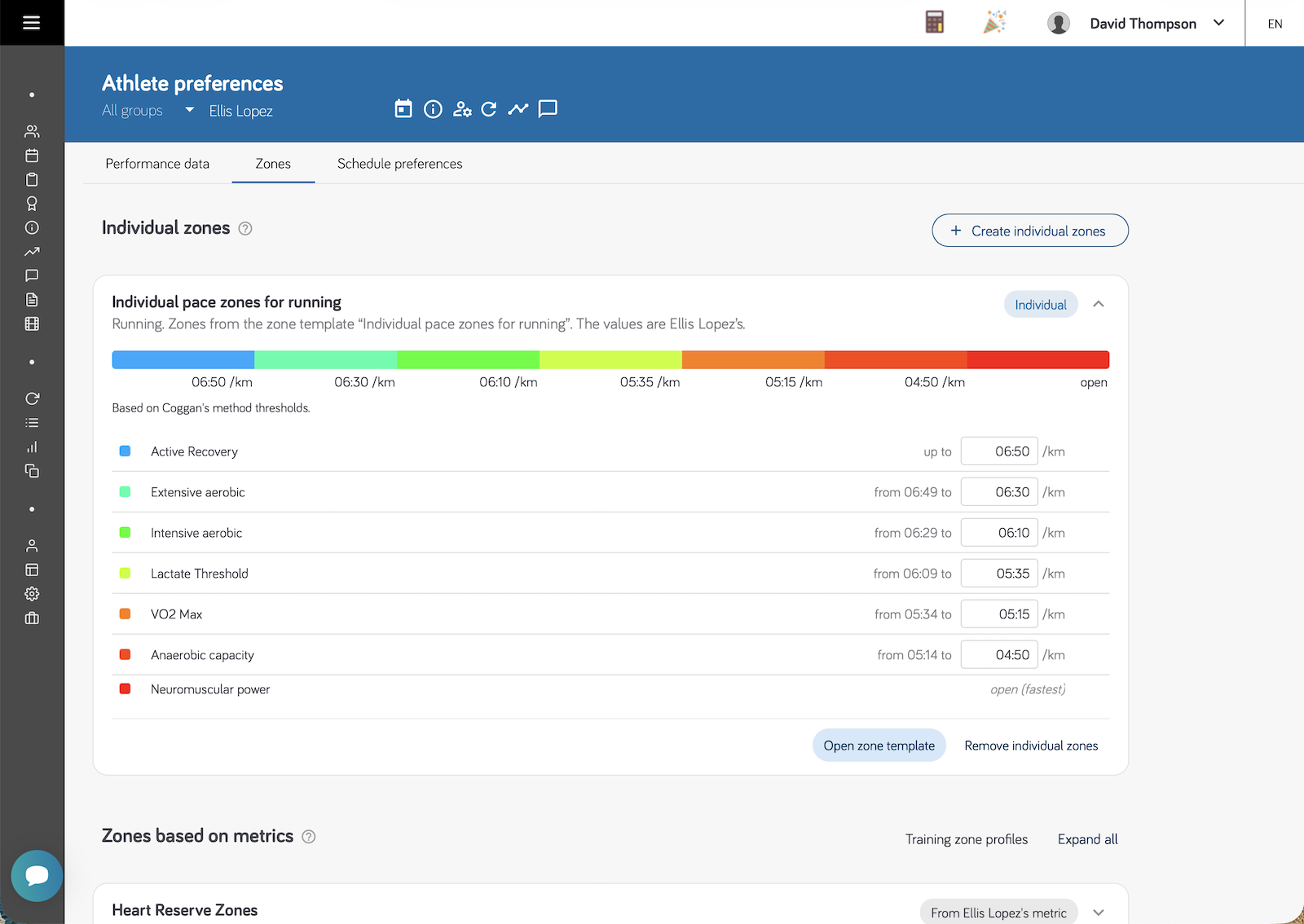
Zakładka Strefy pokazuje strefy treningowe zawodnika z wartościami, jakie z nich dla niego wynikają. To tutaj trener wpisuje zawodnikowi jego własne strefy. Oba rodzaje stref opisuje artykuł Strefy treningowe.
- Indywidualne strefy — własne wartości zawodnika, wpisane na szablonie stref. Wartości wpisujesz bezpośrednio na karcie, a zapisują się, gdy opuścisz pole. Karta, w której brakuje wartości, sama się rozwija i wskazuje, czego brakuje — dopóki każda strefa nie ma wartości, treningi zaplanowane w tych strefach nie pokazują celu. Przyciskiem Utwórz indywidualne strefy dodasz kolejny zestaw — z istniejącego szablonu albo jako nowy szablon.
- Strefy oparte na metrykach — profile klubu z wartościami tego zawodnika, wyliczonymi z jego danych wydolnościowych. Profil, dla którego zawodnik nie ma jeszcze metryki, jest na końcu listy, a brakującą metrykę uzupełnisz bezpośrednio na jego karcie — przy profilu opartym na rezerwie tętna zarówno tętno maksymalne, jak i spoczynkowe.
Zmiana wartości w tej zakładce aktualizuje już zaplanowane treningi zawodnika — zobacz Aktualizacja zaplanowanych treningów.
Strefy zawodnika wpisują i zmieniają trenerzy z uprawnieniem Zarządzaj Szablonami; pozostali trenerzy je widzą. Zawodnicy widzą tu swoje strefy, ale nie mogą ich zmieniać. Na telefonie zakładka jest tylko do odczytu dla wszystkich.
Preferencje harmonogramu
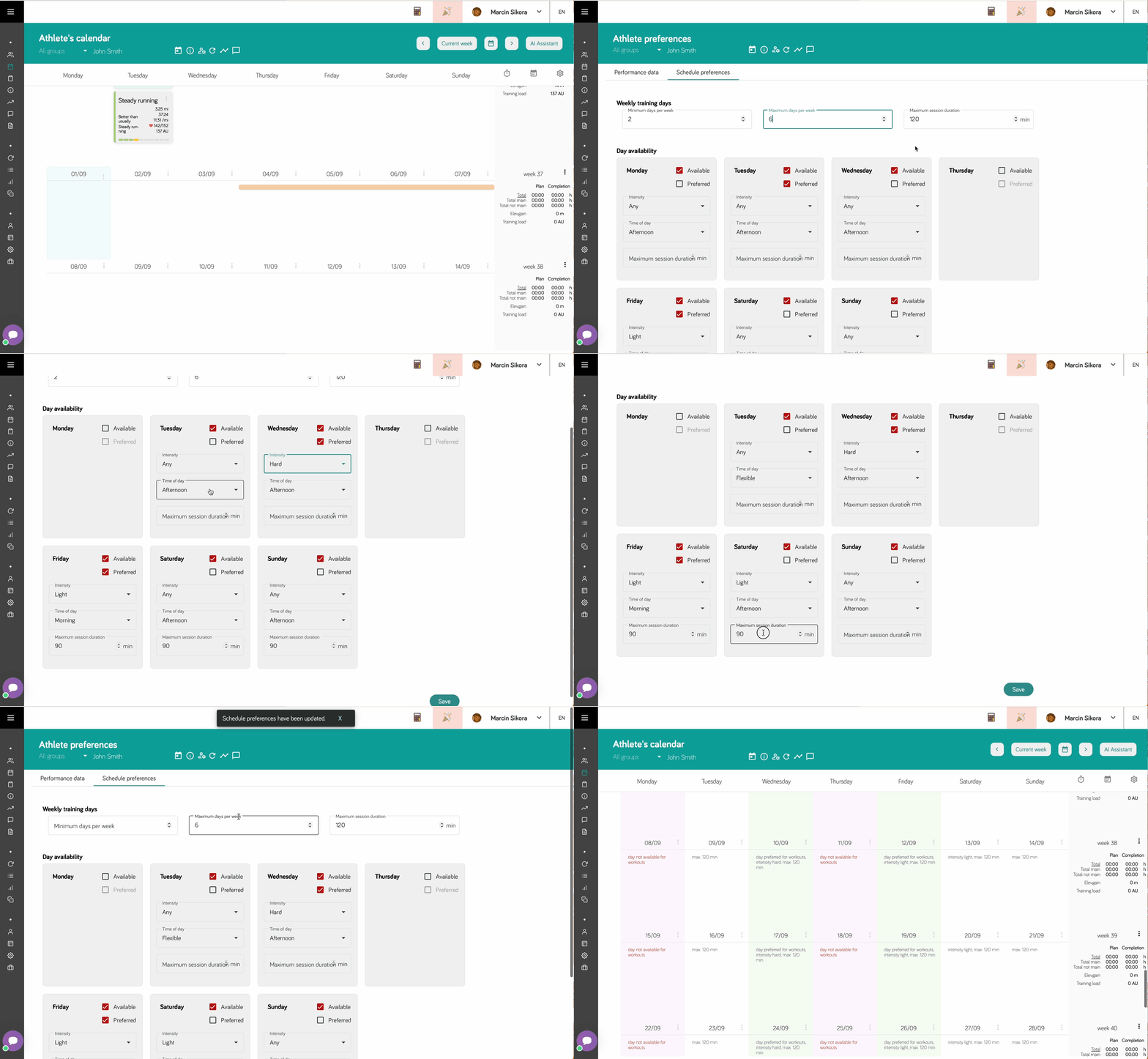
Preferencje harmonogramu określają, kiedy zawodnik jest dostępny do treningów. Choć ta sekcja może być początkowo pusta, po wypełnieniu stanowi cenną wskazówkę dla trenerów podczas planowania sesji treningowych.
Parametry tygodniowe treningu
Możesz ustawić ogólne parametry treningowe dla całego tygodnia:
- Minimalna liczba dni treningowych w tygodniu: Najmniejsza liczba dni, w które chcesz trenować
- Maksymalna liczba dni treningowych w tygodniu: Najwięcej dni, na które możesz się zobowiązać do treningu
- Maksymalny czas trwania sesji: Najdłuższa sesja treningowa, którą możesz ukończyć
Ustawienia dostępności dziennej
Dla każdego dnia tygodnia możesz określić:
Status dostępności
- Niedostępny: Nie możesz trenować tego dnia
- Dostępny: Możesz trenować tego dnia
- Preferowany: Chciałbyś trenować tego dnia (spośród wszystkich dostępnych dni)
Czas trwania specyficzny dla dnia
- Ustaw maksymalny czas trwania sesji dla konkretnych dni
- To nadpisuje ogólny maksymalny czas trwania sesji dla tego konkretnego dnia
- Jeśli nie jest określony, stosuje się ogólny maksymalny czas trwania
Preferencje intensywności treningu
Możesz określić preferowany poziom intensywności treningu. Służy to jako:
- Wskazówka dla trenerów: Pomaga im zrozumieć twoje preferencje intensywności
- Narzędzie ułatwiające: Sprawia, że planowanie treningów jest bardziej efektywne
- Pomoc w komunikacji: Jasno komunikuje twoje preferencje treningowe
Należy pamiętać, że preferencje intensywności mają charakter doradczy - trenerzy mogą je dostosowywać w zależności od twojego programu treningowego i celów.
Jak działają preferencje harmonogramu
- Integracja z kalendarzem: Twoje preferencje pojawiają się w widoku kalendarza trenera
- Planowanie treningów: Trenerzy widzą twoje ograniczenia podczas planowania sesji
- Automatyczne sugestie: System może sugerować optymalne czasy treningów w oparciu o twoje preferencje
- Zapobieganie konfliktom: Pomaga unikać planowania treningów w czasie niedostępności
Najlepsze praktyki
- Bądź realistyczny: Ustaw preferencje, które odpowiadają twojej rzeczywistej dostępności
- Aktualizuj regularnie: Dostosowuj preferencje wraz ze zmianami w harmonogramie
- Komunikuj zmiany: Informuj trenera o wszelkich tymczasowych modyfikacjach harmonogramu
- Używaj preferowanych dni: Oznacz dni, gdy masz więcej czasu lub energii na intensywne treningi