Plazos
Los plazos te permiten controlar fechas importantes para cada atleta — de esas que los entrenadores solían guardar en una hoja de cálculo aparte: hasta cuándo está pagada una suscripción, cuándo caduca un certificado médico o una licencia, o cualquier recordatorio con fecha que no quieras olvidar. En lugar de vivir fuera de la app, esas fechas están ahora junto al atleta y te avisan antes de que caduquen.
Un plazo son solo tres cosas: un tipo (texto libre, p. ej. Certificado médico), una fecha y una nota opcional. Good Coach App lleva la cuenta por ti — muestra cuántos días quedan, destaca los que están por vencer y pone en rojo los vencidos.
Los plazos son una herramienta del lado del entrenador — los atletas nunca los ven, en ninguna parte de la app (tampoco en su propio calendario). Solo son visibles para quienes pueden gestionar atletas:
- En una cuenta personal, ese eres tú — está disponible para el propietario de la cuenta con normalidad, sin nada que configurar.
- En una suscripción de club, el Propietario siempre tiene acceso; el resto de roles (entrenadores, administradores) necesitan que se les conceda el permiso Gestionar atletas.
Además, los plazos son compartidos en todo el club — cada entrenador con acceso ve y edita los mismos, así que nada queda atado a la vista privada de un solo entrenador.
Añadir un plazo
La lista de atletas se puede mostrar en distintas vistas, elegidas desde el selector de vista encima de la lista — el diseño predeterminado, una vista de carga de trabajo y una vista Plazos. Cambia a la vista Plazos para trabajar con fechas: en el ordenador elígela en el desplegable de vistas; en el móvil toca el icono de filtros y elige Plazos en Vista.
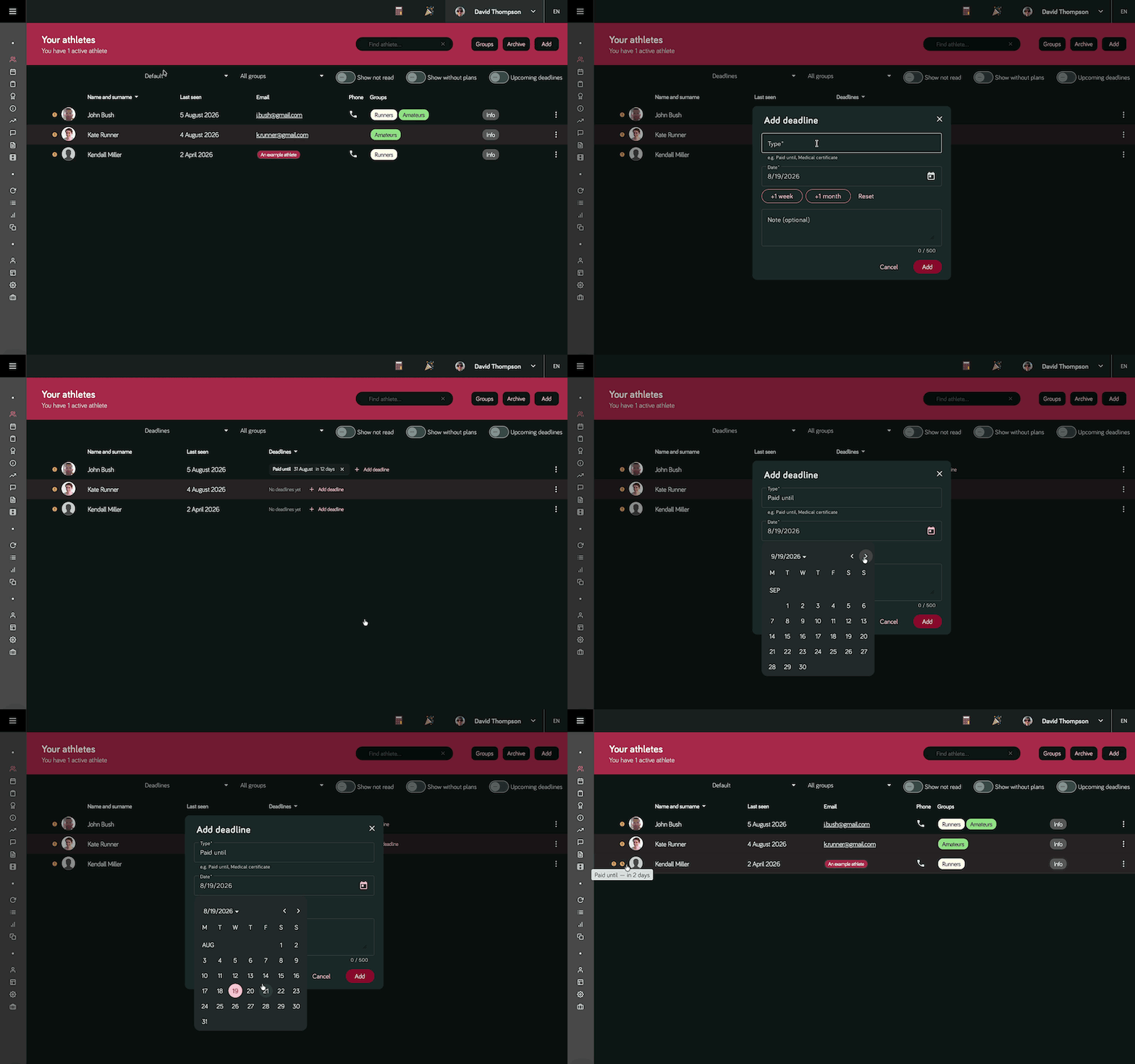
En esta vista cada atleta muestra sus plazos, y cada fila incluye un botón Añadir plazo — junto a la indicación Sin plazos para los atletas que no tienen ninguno, o al final de la lista para los que ya los tienen. Tócalo para abrir el formulario y rellena:
- Tipo — de qué es la fecha. Mientras escribes, la app sugiere tipos que ya has usado (sin distinguir mayúsculas ni acentos), de modo que cert médico coincide con un Certificado médico existente en lugar de crear un casi duplicado.
- Fecha — cuándo vence.
- Nota (opcional) — cualquier contexto adicional, hasta 500 caracteres.
Usa tipos cortos y reutilizables — Pagado hasta, Certificado médico, Renovación de licencia, Seguro. Reutilizar la misma redacción en varios atletas te permite actuar sobre todo un tipo a la vez con las acciones en lote.
Dónde aparecen los plazos
En la lista de atletas
Cuando un atleta tiene un plazo próximo o vencido, aparece un indicador extra en su fila — un pequeño icono de reloj: naranja para los próximos, rojo para los vencidos. Pasa el ratón por encima para ver a qué plazos corresponde. Los atletas sin nada a la vista no muestran reloj, así los avisos destacan.
Es un indicador independiente y adicional que aparece solo para los plazos. Cualquier aviso en el que ya te apoyes — como la alerta que se muestra cuando un atleta no tiene planes de entrenamiento para los próximos días — queda intacto y sigue funcionando exactamente igual que antes; el reloj del plazo simplemente aparece a su lado.
La vista Plazos
La vista Plazos — elegida desde el selector de vista encima de la lista — es un diseño centrado en las fechas. Conserva lo esencial — punto de estado, foto, nombre, última conexión y el menú de acciones — y, en lugar de las columnas habituales, muestra cada plazo de cada atleta con su tipo, fecha, nota y una cuenta atrás en lenguaje claro como en 3 días o 2 días de retraso. Los atletas se ordenan por lo más urgente primero, y quien no tiene ningún plazo baja al final con una fila vacía a la que puedes añadir al momento.
El filtro Próximos
El filtro Próximos deja solo a los atletas con un plazo próximo o ya vencido. Se combina con tus demás filtros — únelo, por ejemplo, a un grupo para responder de un vistazo «¿quién de mi equipo júnior tiene algo que caduca esta semana?».
En el calendario
Los plazos también aparecen como una pequeña marca en el día en que vencen, en el calendario del atleta, así los ves justo donde planificas el entrenamiento. La marca lleva color como en todas partes (neutro, naranja cuando está próximo, rojo cuando está vencido), su nota se muestra al pasar el ratón y, al hacer clic, se abre el plazo para editarlo o ampliarlo. Está activado por defecto — puedes desactivarlo en Configuración del calendario → Mostrar plazos.
Renovar y ampliar
La mayoría de los plazos no son únicos — un pago mensual o un certificado anual vuelve cada cierto tiempo. Abre un plazo y usa los botones rápidos para adelantar la fecha sin elegirla a mano:
- +1 semana y +1 mes adelantan la fecha; púlsalos de nuevo para acumular (dos toques de +1 mes = dos meses más).
- Restablecer vuelve a la fecha original si te pasas.
- Nada se guarda hasta que pulsas Guardar.
Así, renovar el Pagado hasta del mes que viene es: ábrelo, pulsa +1 mes, Guardar.
Editar y cerrar
Abrir un plazo también te permite cambiar su tipo, fecha o nota. Cuando algo está resuelto definitivamente — un certificado renovado y con nueva fecha, o un seguimiento que ya no hace falta — usa Cerrar en la parte inferior de la ventana. Te pide confirmación y luego elimina el plazo del atleta.
Hacer varios atletas a la vez
Cuando la misma fecha se aplica a un grupo — un reconocimiento médico del equipo, la cuota de una temporada — no tienes que repetirte. Selecciona varios atletas en la lista y aplica un plazo en lote:
- Añadir el mismo tipo y fecha de plazo a todos los seleccionados (los atletas que ya tienen ese tipo se dejan intactos).
- Cambiar un tipo existente en los atletas seleccionados — útil para adelantar una fecha común.
- Cerrar un tipo en todos los seleccionados a la vez.
La ventana de aviso
Con cuánta antelación un plazo cuenta como próximo (la fase naranja antes de vencer) depende de ti. Configúralo en Preferencias → Ventana de aviso de plazos (días) — el valor por defecto es 7 días. Súbelo si quieres más margen, bájalo si solo quieres el aviso a última hora. Los plazos vencidos siempre se ponen en rojo, independientemente de este ajuste.
Recordatorios matutinos
Los plazos también te llegan fuera de la app. Cualquier mañana en la que un plazo cambia de estado, Good Coach App te envía un breve resumen — alrededor de las 8:00 en tu propia zona horaria — así no se te escapa nada ni siquiera los días que no abres la lista de atletas. Si trabajas en varios clubes, recibes un resumen por cada club.
Un plazo aparece en ese resumen el día en que cruza un umbral, y solo ese día:
- El día en que entra en la ventana de aviso — acaba de quedar dentro de tu margen de antelación para los plazos próximos.
- El día en que vence — su fecha es hoy.
Este comportamiento de «solo el día del cruce» es deliberado: el recordatorio es un aviso único, no un mensaje que se repite cada mañana hasta que te ocupas de él. Un plazo que lleva varios días dentro de la ventana de aviso, o que ya está vencido, no seguirá avisándote — la vista permanente para esos casos son el icono de reloj, los colores y las marcas del calendario dentro de la app, que se mantienen exactos todo el tiempo. Así el mensaje de la mañana trata sobre lo nuevo de hoy en lugar de volver a listar todo lo que sigue pendiente.
De esto se derivan algunas cosas:
- El recordatorio de «entrada en la ventana» usa tu ventana de aviso, que es de 7 días por defecto — así lo recibes aunque el club nunca haya abierto ese ajuste. El recordatorio del día de vencimiento se envía siempre.
- Ampliar o cambiar la fecha de un plazo lo rearma: volverá a avisarte cuando entre de nuevo en la ventana, o venza, en su nueva fecha.
- El resumen se adapta al día: un único plazo se detalla por completo (atleta y tipo); unos pocos se listan por atleta; y en días con mucho movimiento se reduce a recuentos — por ejemplo Vence hoy: 4 · Próximos: 6 — para que la notificación siga siendo breve.
Al tocar la notificación llegas a la lista de atletas, donde puedes actuar sobre cualquier cosa — directamente o mediante el filtro Próximos.