Plantillas
Una plantilla de entrenamiento es un plan de entrenamiento predefinido por el entrenador que puede asignar a un atleta para que lo complete. Las plantillas de entrenamiento pueden ser creadas por el entrenador para facilitar la creación de planes de entrenamiento. Las plantillas pueden asignarse a múltiples atletas para facilitar la gestión de los planes de entrenamiento.
Las plantillas se usan para añadir entrenamientos más rápidamente. Una vez preparadas, están disponibles en la subpágina "Plantillas", donde se agrupan por tipo de entrenamiento. Por comodidad, es posible cambiar el orden de las plantillas dentro de un grupo (igual que se puede cambiar el orden de los tipos de actividad donde están disponibles para edición).
Las plantillas están disponibles para cada tipo de usuario, es decir, tanto el entrenador como el atleta pueden tener sus propias plantillas. Un entrenador que puede gestionar las plantillas del club las crea para todo el club, de modo que todos los entrenadores trabajan con la misma biblioteca; en caso contrario, la plantilla queda privada para quien la creó.
Cada plantilla contiene exactamente los mismos datos que el plan de entrenamiento. Al crear una nueva plantilla, solo el nombre y el tipo de actividad son obligatorios. Cuando creas una plantilla a partir de un plan de entrenamiento existente, no es necesario introducir ningún dato adicional, ya que la plantilla es simplemente una copia del plan de entrenamiento.
Aplicación web
Cada día del calendario tiene un botón Agregar que agrupa todas las acciones para crear una nueva entrada (entrenamiento desde una plantilla, plan de entrenamiento, nota, evaluación, pausa de entrenamiento, estado de salud o evento). El botón sigue un modelo simple: el botón Agregar crea entradas, mientras que el menú de tres puntos (⋮) gestiona el día.
El botón tiene una acción principal y un conjunto de acciones secundarias:
- Acción principal (un solo clic) depende del contexto. Para un entrenador es Insertar plantilla; para un atleta es Agregar plan de entrenamiento (o Agregar rutina cumplida en el día de hoy y en días pasados); en la pantalla de eventos es Agregar evento.
- Acciones secundarias están disponibles desde la flecha desplegable junto al botón (un panel inferior en móvil) y permiten crear cualquiera de los otros tipos de entrada.
En el escritorio, el botón Agregar aparece al pasar el cursor sobre un día en la vista semanal y permanece visible mientras su menú está abierto. En móvil, se muestra de forma permanente en la vista de un solo día, encima del resumen del día.
Para insertar una plantilla, usa la acción Insertar plantilla y luego selecciona la plantilla. Si el usuario es un entrenador, el entrenamiento insertado desde la plantilla será un proyecto no publicado. Si es un atleta, el entrenamiento se publicará directamente.
El entrenador puede cambiar cuál es la acción principal con el ajuste del calendario Botón principal de agregar: desde plantilla (activado por defecto). Este ajuste no tiene efecto para los atletas.
También es posible crear una plantilla a partir de un entrenamiento seleccionado. Simplemente selecciona un entrenamiento en el calendario, haz clic en el menú de ese entrenamiento y selecciona "Guardar como plantilla" en el menú contextual.
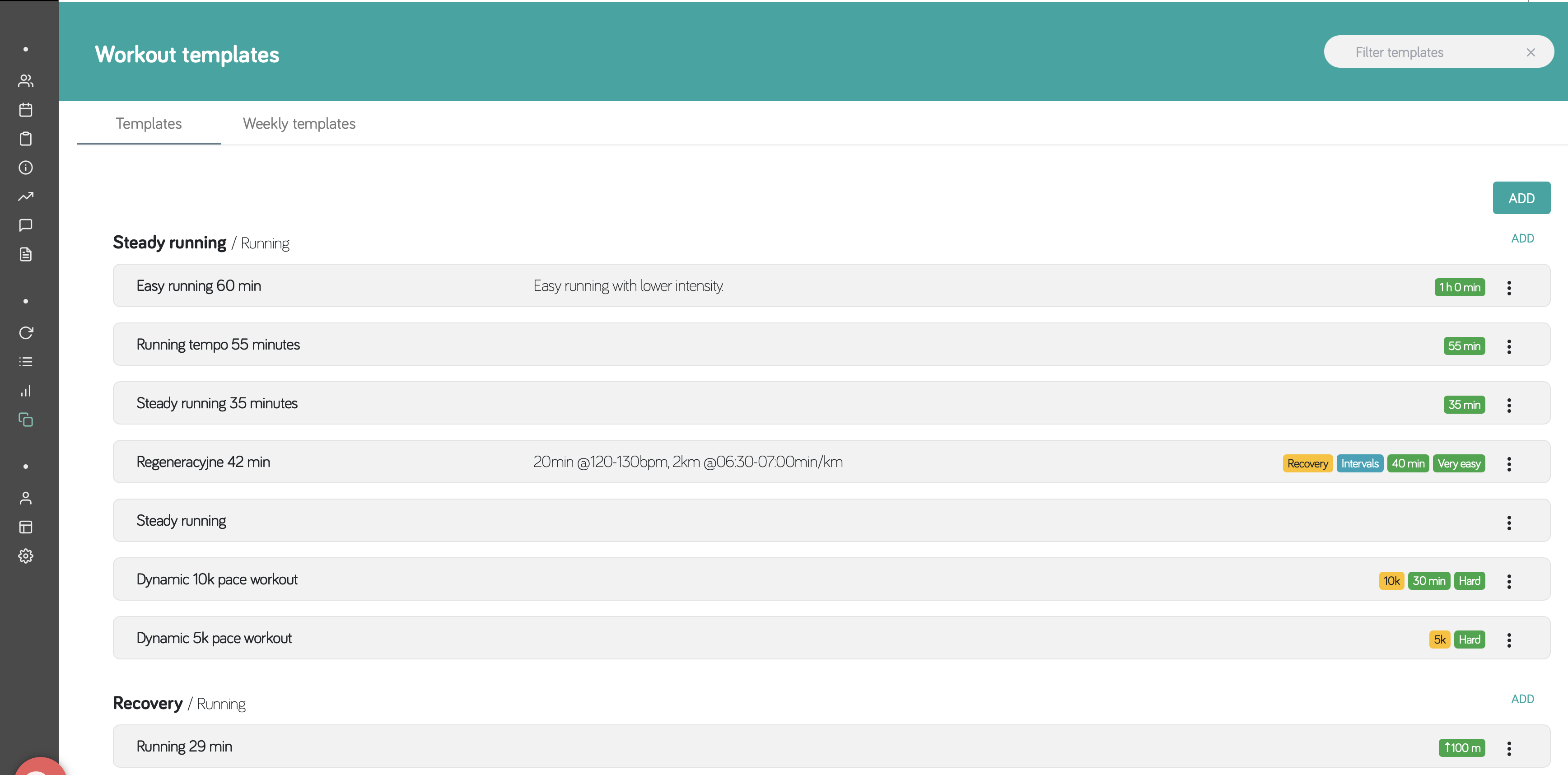
Carpetas
Cuando la biblioteca deja de caber en una pantalla, las carpetas te permiten agrupar las plantillas como realmente trabajas — un bloque de entrenamiento, un grupo de ritmo, una fase de la temporada — en lugar de meter esa estructura en los nombres de las plantillas.
Las carpetas pertenecen a una pestaña: la pestaña Plantillas tiene las suyas y la pestaña Plantillas semanales las suyas. Una carpeta guarda un solo tipo de plantilla y aparece únicamente en la pestaña donde se creó, así que "Maratón" puede existir en las dos y son dos carpetas independientes.
Crear una carpeta
Usa Nueva carpeta en el encabezado de la página, junto a Agregar. Las carpetas tienen un solo nivel, así que el botón está en el nivel principal de cada pestaña y desaparece cuando entras en una carpeta. En el teléfono no hay encabezado de página, así que Nueva carpeta es una tarjeta más al final de las carpetas — y la única cuando todavía no tienes ninguna.
Una carpeta puede estar vacía: crear primero el contenedor y llenarlo después es el orden habitual. Los nombres deben ser únicos dentro de una pestaña, sin distinguir mayúsculas ni espacios al principio o al final, de modo que VP1, vp1 y VP1 son el mismo nombre. Si el nombre ya existe, la aplicación te ofrece la carpeta existente en vez de crear una segunda que se lea igual.
Una carpeta sigue la misma regla que una plantilla. Si puedes gestionar las plantillas del club, la carpeta que creas pertenece al club: todos la ven, y el orden que le des es el que ven ellos. Si no puedes, la carpeta es solo tuya y lleva la etiqueta Privado — nadie más la ve y su posición la ordenas tú. Guardar funciona al revés que gestionar: cualquier carpeta que veas aceptará una plantilla tuya, y lo que pongas en una carpeta del club sigue siendo tuyo y privado: nadie más lo encuentra ahí, y la carpeta le sigue pareciendo igual. Esto vale también para los atletas, así que la carpeta de un entrenador es un sitio donde pueden guardar su propio trabajo. Lo que no puedes es cambiar el nombre, el orden ni eliminar una carpeta del club, por eso esas carpetas no tienen menú ⋮, ni siquiera una que creaste tú mientras podías gestionar las plantillas del club. Una carpeta del club es del club, y eliminarla se llevaría por delante las plantillas del club.
Puedes cambiar de idea más adelante, en la pestaña Plantillas. El menú ⋮ de una carpeta incluye Compartir con el club o Hacerla privada, en un club con más de un entrenador y solo si puedes gestionar las plantillas del club. Mover algo entre la biblioteca del club y la tuya es lo único que da ese permiso, así que sin él la opción no aparece ni en una carpeta, ni en una plantilla, ni en un tipo de actividad.
Compartir con el club no mueve nada: tus plantillas privadas están perfectamente en su sitio dentro de una carpeta del club y siguen siendo privadas.
Hacerla privada es el paso más grande, porque te quedas con la carpeta y con su contenido. La carpeta pasa a ser tuya, y con ella todas las plantillas del club que contenga: esas salen de la biblioteca del club, incluidas las que escribió otro entrenador. Lo que ya es tuyo y privado se queda donde está, y la plantilla privada de otro entrenador no es tuya, así que se mueve al nivel principal y sigue siendo suya. La aplicación te lo advierte antes de hacerlo, y volver a compartir la carpeta no lo deshace: lo que te llevaste sigue siendo privado.
De la misma regla — una carpeta tiene que ser al menos tan visible como lo que guarda — salen dos cosas. Una plantilla que creas dentro de una carpeta privada es privada, gestiones o no las plantillas del club: para eso está la carpeta, y lleva la etiqueta Privada desde que aparece. Con una plantilla del club que ya existe es distinto: esa no la puedes mover dentro, porque sacarla de la biblioteca del club es el Hacerla privada de la propia plantilla, no algo que deba pasar sin más al arrastrarla. Y las carpetas semanales no tienen opción de privacidad: la visibilidad de una plantilla semanal queda fijada al crearla, así que nada podría acompañar a la carpeta.
Poner plantillas en carpetas
Hay tres maneras:
- Una plantilla — abre su menú ⋮ y elige Mover a una carpeta. La opción está disponible incluso antes de crear tu primera carpeta, porque puedes crearla desde el propio cuadro de diálogo.
- Varias a la vez — pulsa Seleccionar en el encabezado, marca las plantillas y elige Mover a una carpeta en la barra que aparece. La búsqueda sigue funcionando mientras seleccionas, así que puedes escribir parte de un nombre, marcar todas las coincidencias y moverlas en una sola acción. Es la forma más rápida de ordenar una biblioteca ya existente.
- Arrastrando — en la pestaña Plantillas semanales puedes arrastrar una plantilla directamente sobre una carpeta.
El cuadro de diálogo también tiene Nueva carpeta al final de su lista, así que una biblioteca vacía no es un callejón sin salida. Escribe el nombre y guarda: el cuadro de creación se cierra, vuelve el de mover con la nueva carpeta destacada en la lista y la pulsas para mover las plantillas. Crear la carpeta y elegirla siguen siendo dos pasos, así que nada se mueve hasta que tú lo decides. Si el nombre que escribes ya pertenece a una carpeta existente, el diálogo te ofrece Usarla y te devuelve a esa carpeta en vez de crear una segunda.
El mismo cuadro de diálogo las devuelve: ábrelo estando dentro de una carpeta y elige Mover fuera de la carpeta.
Trabajar dentro de una carpeta
Pulsa una carpeta para abrirla. Las fichas se sustituyen por una ruta — Todas las plantillas › nombre de la carpeta — y la lista de abajo muestra las plantillas de esa carpeta. Pulsa Todas las plantillas para volver.
Las plantillas que creas con una carpeta abierta se guardan en ella automáticamente, igual que los duplicados. Las plantillas guardadas desde el calendario con Guardar como plantilla van siempre al nivel principal, porque en ese momento no hay ninguna carpeta abierta.
Cada carpeta muestra cuántas de sus plantillas puedes ver; una vacía no muestra ningún número.
Orden, cambio de nombre y eliminación
El orden de las carpetas lo defines tú y, en una carpeta del club, es común para todo el club. Arrastra una carpeta al hueco entre otras dos, o mándala directamente a un extremo con Mover al principio y Mover al final en su menú ⋮ — más cómodo en una pantalla táctil, donde arrastrar resulta incómodo. Cambiar el nombre está en el mismo menú.
Una carpeta vacía desaparece en cuanto eliges Eliminar carpeta: no hay nada que perder. Una carpeta con plantillas pregunta antes.
La confirmación incluye una casilla, Mover las plantillas fuera de la carpeta antes de eliminarla, marcada por defecto: la carpeta desaparece y sus plantillas vuelven al nivel principal. Si la desmarcas, las plantillas se eliminan junto con la carpeta — el diálogo te dice cuántas desaparecerán y avisa de que no se puede deshacer.
Hay una excepción. Una plantilla de rutina que todavía se usa dentro de una plantilla semanal no se borra, porque eliminarla quitaría una rutina de esa plantilla semanal. En su lugar desaparece de la lista de plantillas individuales y la plantilla semanal sigue funcionando.
Buscar una plantilla
El campo de búsqueda de la parte superior busca en todo, no solo en la carpeta que estás viendo.
En cuanto escribes, la página pasa de navegar a mostrar resultados. Primero aparecen las carpetas coincidentes bajo el encabezado Carpetas y debajo las plantillas coincidentes, agrupadas por tipo de actividad como siempre. Cada resultado lleva una pequeña etiqueta con la carpeta en la que está; las plantillas del nivel principal no llevan etiqueta, que es justo el aspecto de "fuera de una carpeta". Al pulsar esa etiqueta se abre la carpeta.
Como la búsqueda abarca toda la biblioteca, mientras hay resultados la ruta se sustituye por lo que has buscado. Al borrar la búsqueda vuelves exactamente donde estabas.
Si el nombre de una carpeta coincide pero nada de su interior lo hace, verás la carpeta y un aviso de que no hay plantillas coincidentes.
Seleccionar varias plantillas a la vez
Seleccionar, en el encabezado, activa el modo de selección en cualquiera de las dos pestañas. Marca las plantillas que quieras o usa la casilla de la barra para tomar todas las que se muestran. Mantén Mayús al pulsar para seleccionar un rango.
Desde la barra puedes Mover a una carpeta o Eliminar las plantillas seleccionadas. La eliminación pide confirmación y no se puede deshacer. Listo sale del modo de selección.
Plantillas con zonas de entrenamiento
Una plantilla puede planificarse en una zona de entrenamiento: para todo el entrenamiento o para cada paso de sus intervalos. Una plantilla no se escribe para un único atleta, así que ofrece todos los perfiles de zonas del club para su deporte —sea cual sea el atleta seleccionado— y muestra los nombres de las zonas sin los valores de ningún atleta.
Los valores se rellenan al añadir la plantilla al calendario de un atleta: cada atleta recibe los suyos, a partir de sus datos de desempeño o de sus zonas individuales. Por eso la misma plantilla sirve para cualquier atleta al que se la asignes. En ese mismo momento se calculan también la duración y la distancia estimadas para ese atleta.
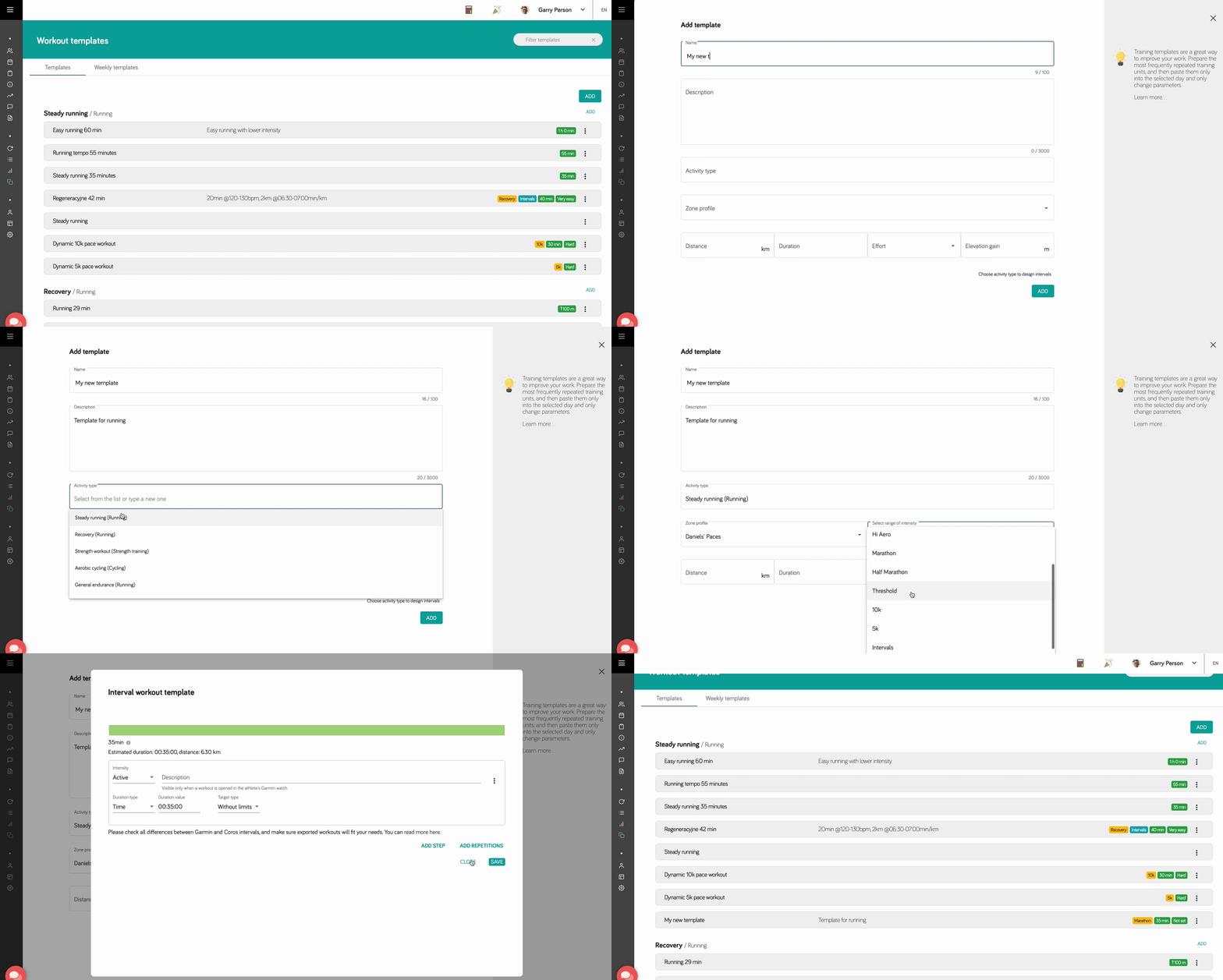
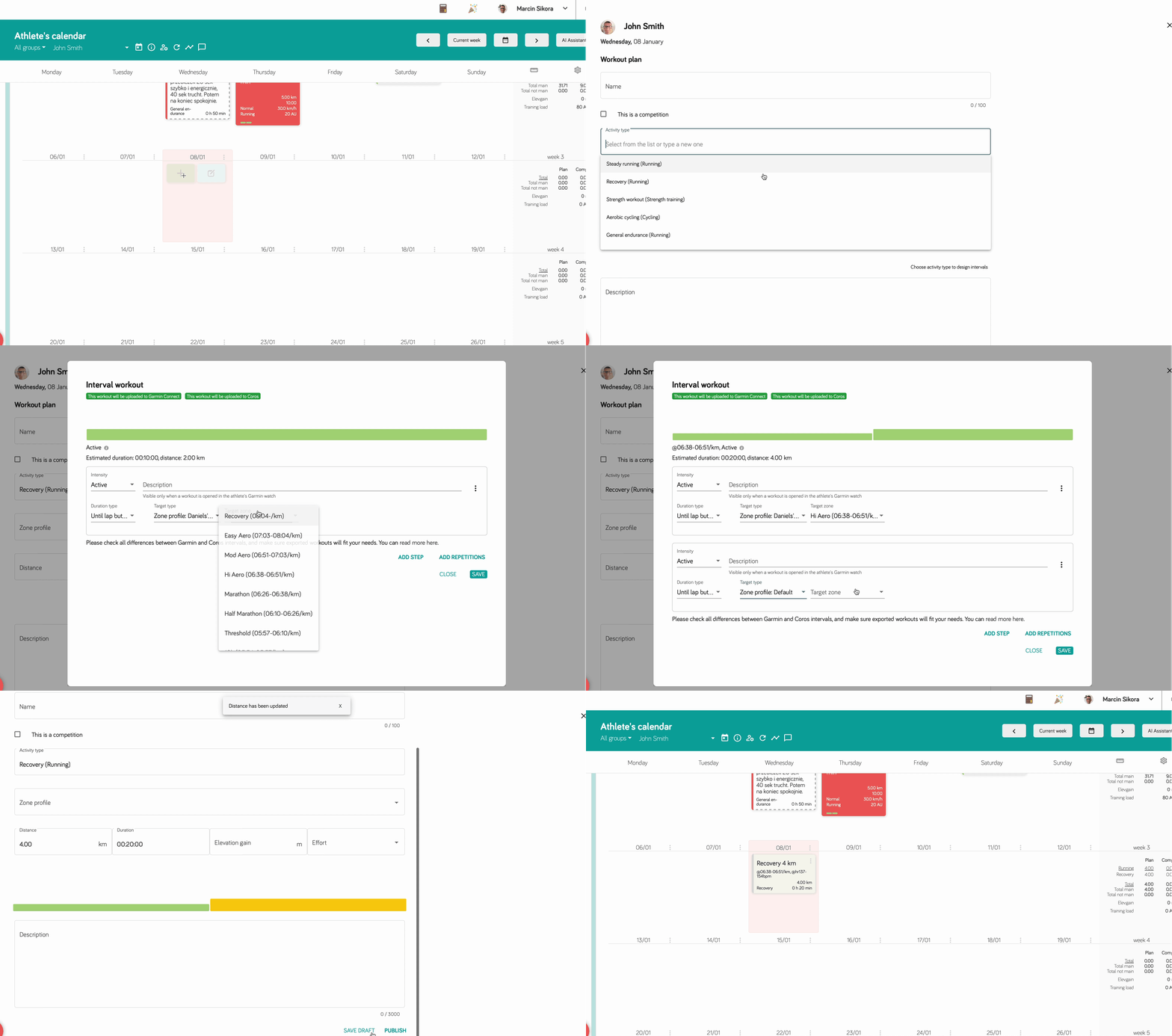
Un atleta solo recibe valores para las zonas que puede tener: las zonas basadas en métricas necesitan la métrica en sus datos de desempeño (por ejemplo, frecuencia cardiaca máxima, FTP o tiempo en 10 km), y las zonas individuales, sus valores introducidos. Hasta entonces, el entrenamiento muestra el nombre de la zona sin objetivo y se completa solo cuando llegan los datos.
Una plantilla no tiene atleta, así que el editor de intervalos dentro de ella no estima los pasos en zonas a partir de las métricas de nadie. Si quieres una duración y una distancia aproximadas, activa allí Estimación aproximada.
La creación de plantillas con zona de intensidad dinámica solo está disponible a través de la aplicación web.
Plantillas semanales
Una plantilla semanal es un bloque de entrenamiento de una a 16 semanas —todo un bloque de entrenamiento— que insertas en el calendario de un atleta de una sola vez. Se prepara en un editor que funciona como el calendario. Consulta Plantillas semanales.