Las zonas de entrenamiento de ejemplo presentadas en la aplicación no son consejos de entrenamiento, son solo ejemplos. Verifícalas con el conocimiento científico actual y ajústalas a tus necesidades.
Zonas de entrenamiento
Las zonas de entrenamiento describen con qué intensidad debe trabajar un atleta y con cuál trabajó realmente. En Good Coach App planificas los entrenamientos en zonas, el reloj del atleta recibe la zona como objetivo y, después de la sesión, Tiempo en zonas muestra dónde se concentró de verdad el esfuerzo.
Las zonas del club se abren desde Zonas en el menú principal. Las zonas propias de cada atleta están en la pestaña Zonas de sus Preferencias del atleta.
Dos tipos de zonas
Las zonas basadas en métricas son porcentajes de una de las métricas de desempeño del atleta, por ejemplo el 70–80% de la frecuencia cardiaca máxima. Defines los porcentajes una vez y cada atleta obtiene sus propios números a partir de su propia métrica: con una frecuencia cardiaca máxima de 190 ppm, el 70–80% son 133–152 ppm; con 175 ppm, la misma zona son 123–140 ppm.
Las zonas individuales son valores que introduces para un atleta concreto: frecuencias cardiacas de una prueba de laboratorio, ritmos de un test de campo, potencia de un test de rampa. Sus zonas proceden de una plantilla de zonas: un conjunto de zonas común para todo el club (su número, nombres y orden) en frecuencia cardiaca, ritmo o potencia, sin valores propios. Cada atleta completa la misma plantilla con sus propios valores.
Las plantillas de zonas son lo que conecta a los atletas. Un entrenamiento planificado en una zona de una plantilla muestra a cada atleta sus propios valores, así que puedes copiar el mismo entrenamiento a varios atletas o guardarlo como plantilla de entrenamiento y seguirá encajando con cada uno. Y como todos los atletas responden a la misma pregunta —¿dónde está tu zona 3?—, sus zonas siguen siendo comparables.
Usa zonas basadas en métricas cuando un porcentaje de una métrica describe la zona lo bastante bien y mantienes la métrica al día. Usa zonas individuales cuando tienes valores medidos que un porcentaje no puede expresar, normalmente de una prueba de laboratorio o de un test de campo.
El signo de interrogación junto a los títulos de las secciones de la pantalla Zonas explica ambos tipos dentro de la aplicación.
La pantalla Zonas
La pantalla tiene dos secciones, cada una con su propio botón para añadir:
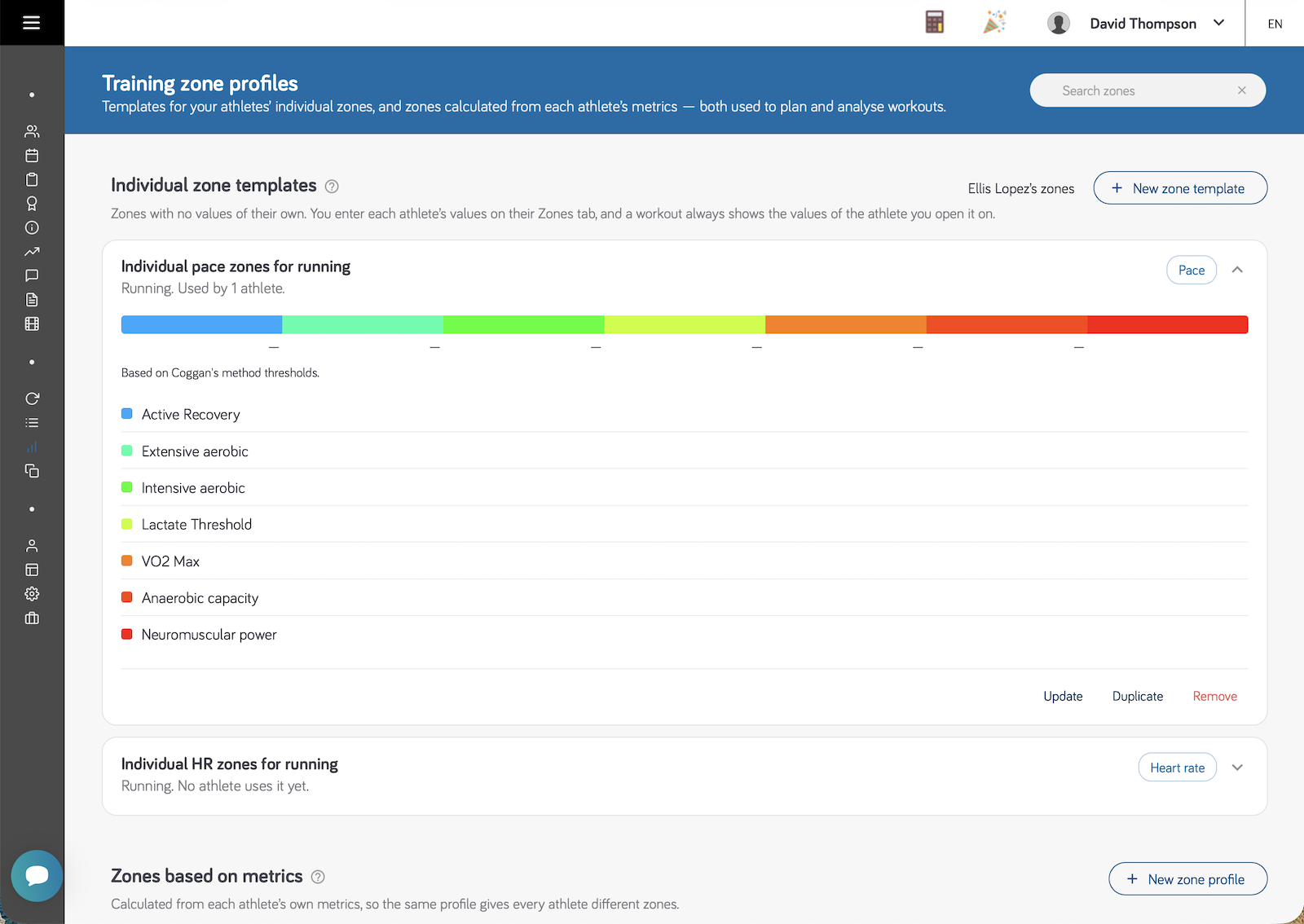
- Plantillas de zonas individuales: cada tarjeta muestra la métrica de la plantilla (Frecuencia cardiaca, Ritmo o Potencia), su deporte y cuántos atletas la usan. Al desplegarla, solo muestra los nombres de las zonas: una plantilla no tiene valores.
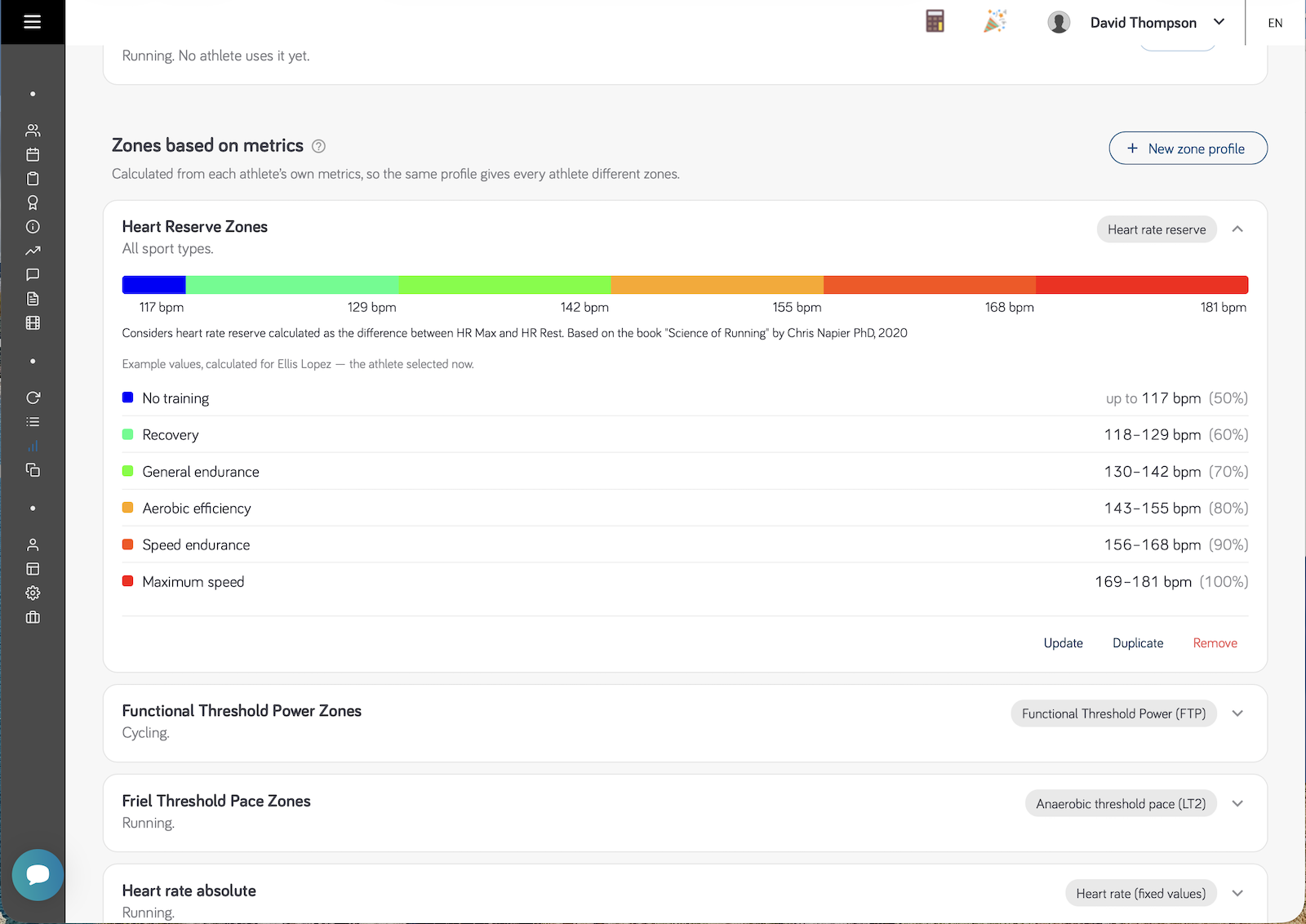
- Zonas basadas en métricas: cada tarjeta muestra su métrica base y su deporte. Al desplegarla, muestra los rangos calculados para el atleta seleccionado en ese momento, para que compruebes los porcentajes con números reales. Si ese atleta aún no tiene la métrica, muestra los porcentajes. Esta sección incluye también los perfiles Frecuencia cardiaca (valores fijos) de antes de las plantillas de zonas: consulta más abajo.
Al desplegarla, cada tarjeta muestra también la descripción del perfil, si la tiene.
El botón junto al título de las plantillas, con el nombre del atleta seleccionado (por ejemplo Zonas de Anna), te lleva directamente a su pestaña Zonas.
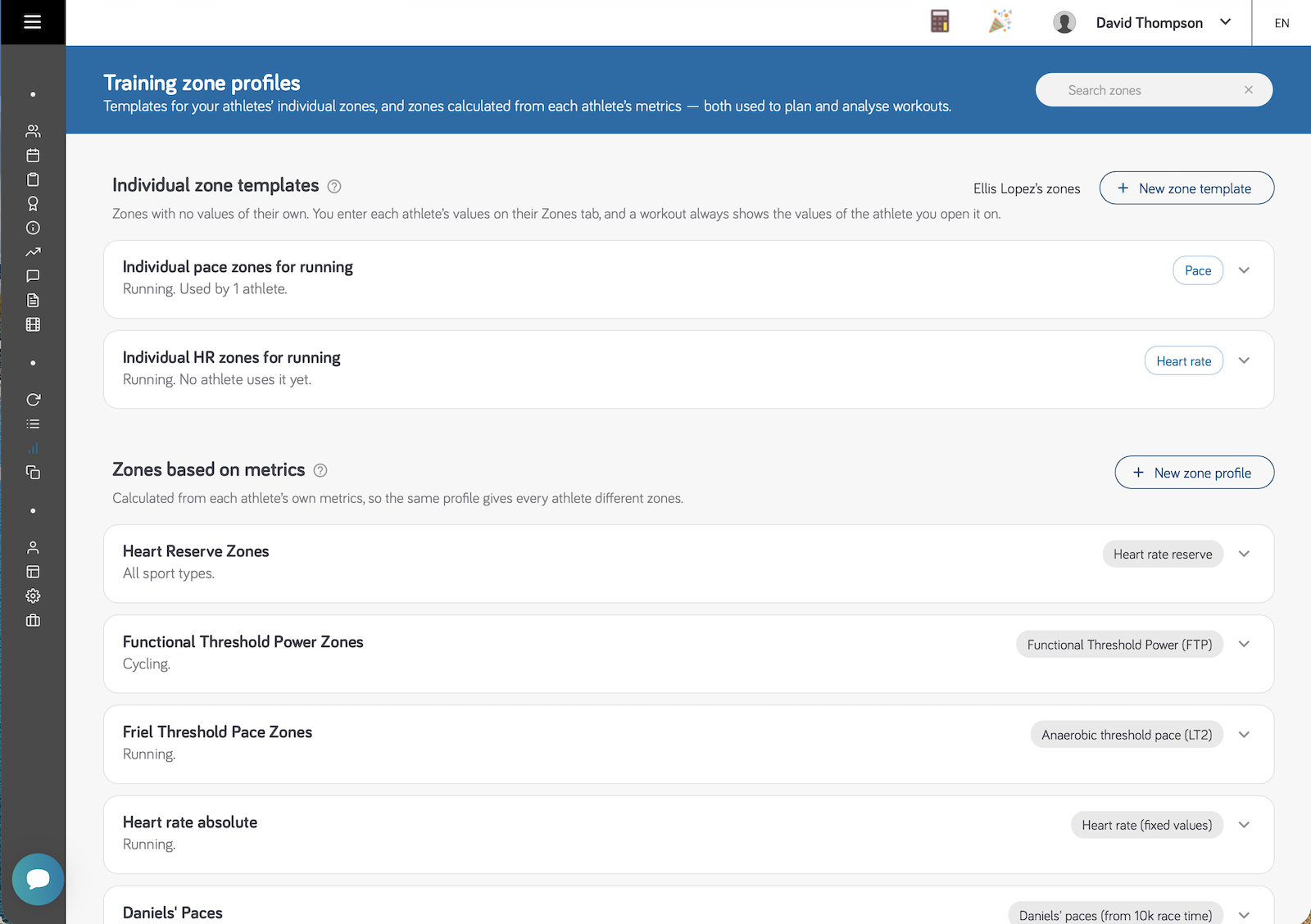
Los perfiles se crean y se editan en un cuadro de diálogo. Actualizar, Duplicar y Eliminar están al pie de la tarjeta desplegada. Un perfil de valores fijos solo tiene Eliminar.
Zonas basadas en métricas
Pulsa Nuevo perfil de zonas, ponle un nombre, elige la Métrica base y fija el límite superior de cada zona como porcentaje. Cada zona tiene que ser más alta que la anterior, y todas necesitan un valor para poder guardar el perfil.
La métrica base puede ser:
- la frecuencia cardiaca máxima,
- la reserva de frecuencia cardiaca (calculada a partir de la frecuencia cardiaca máxima y en reposo),
- la potencia umbral funcional (FTP),
- la frecuencia cardiaca en el umbral aeróbico (LT1),
- la frecuencia cardiaca en el umbral anaeróbico (LT2),
- el ritmo en el umbral anaeróbico (LT2): zonas de ritmo que defines tú; consulta más abajo,
- los ritmos de Daniels (tiempo en 10 km): zonas de ritmo de las tablas de Jack Daniels, que no se pueden cambiar. Se obtienen eligiendo el método Daniels' Paces.
Limitar el perfil a un tipo de deporte hace que el perfil aparezca solo en los entrenamientos de ese deporte. Si no, déjalo en todos los deportes.
¿Cómo se calcula la reserva de frecuencia cardiaca (HRR)?
La reserva de frecuencia cardiaca (HRR) es la diferencia entre la frecuencia cardiaca máxima y la frecuencia cardiaca en reposo. La frecuencia cardiaca en reposo se mide durante la noche o por la mañana, al despertar y antes de levantarse de la cama.
Si la frecuencia cardiaca máxima es de 180 ppm y la de reposo de 50 ppm, la reserva de frecuencia cardiaca es de 130 ppm. Si una zona va del 70% al 80% de la HRR, su rango se calcula así:
- 70% de la HRR = 70% * 130 ppm + 50 ppm = 141 ppm
- 80% de la HRR = 80% * 130 ppm + 50 ppm = 154 ppm
- La zona va de 141 ppm a 154 ppm.
Zonas basadas en el ritmo en el umbral anaeróbico (LT2)
Zonas de ritmo basadas en el ritmo umbral del atleta: más o menos el ritmo que podría mantener durante una hora. Defines las zonas en porcentajes, igual que para la frecuencia cardiaca, y cada atleta obtiene sus propios ritmos.
Recuerda una cosa: los porcentajes son de velocidad. Por encima del 100% es más rápido que el ritmo umbral; por debajo del 100%, más lento.
Con un ritmo umbral de 4:30 /km:
- 90% → 5:00 /km: más lento
- 100% → 4:30 /km: ritmo umbral
- 111% → 4:03 /km: más rápido
La forma más rápida de empezar es el método Ritmo umbral de Friel: rellena las zonas y tú las ajustas a tu manera.
Detalles:
- La zona más rápida es abierta: no tiene límite superior, como la zona más rápida de las zonas individuales de ritmo.
- Solo para correr. El deporte se fija solo.
- Los porcentajes pueden tener un decimal (77,5%), porque los límites de los métodos publicados caen entre números enteros.
- Puedes cambiar todos los límites, a diferencia de los ritmos de Daniels, cuyas zonas salen de sus tablas.
De dónde sale el ritmo umbral del atleta
Un atleta no necesita un test de umbral para tener estas zonas. La aplicación usa lo primero que encuentra de esta lista:
- su ritmo en el umbral anaeróbico (LT2), introducido en los datos de desempeño o guardado desde el test de umbral,
- su tiempo en 10 km: el ritmo umbral se calcula a partir de él con la fórmula de Jack Daniels,
- su tiempo estimado en 10 km: lo mismo, a partir del tiempo estimado por el sistema.
La pestaña Zonas y los datos de desempeño indican cuál se usa. Una estimación se marca como tal: nadie ha corrido ese tiempo.
El atleta necesita la métrica
Un perfil basado en una métrica solo da valores a un atleta cuando esa métrica está completada en sus datos de desempeño; en un perfil de reserva de frecuencia cardiaca, tanto la frecuencia cardiaca máxima como la de reposo. Hasta entonces, el perfil no le muestra valores y, en su pestaña Zonas, aparece al final con la métrica que falta señalada. Puedes completarla ahí mismo.
Las zonas basadas en el ritmo en el umbral anaeróbico son la excepción: basta con un tiempo en 10 km, o incluso su estimación; consulta de dónde sale el ritmo umbral.
Métodos
Métodos te da un conjunto de zonas listo de un método de entrenamiento conocido como punto de partida: Coggan's FTP, Burke HR Max, Daniels' HR Max, Napier HRR, Daniels' Paces y tres de Joe Friel. Después de elegir uno, puedes seguir ajustando las zonas.
Friel: zonas a partir de un test de umbral; es el método en el que se basa el test de 30 minutos de la calculadora de test de umbral:
- Friel LTHR (correr) y Friel LTHR (ciclismo): basados en la frecuencia cardiaca en el umbral anaeróbico. Las zonas de ciclismo son algo más bajas, tal como las publica Friel.
- Ritmo umbral de Friel: basado en el ritmo en el umbral anaeróbico.
Hay tres diferencias con las tablas de Friel, porque el editor necesita un único límite superior claro por zona:
- Su zona más alta (5c) no tiene límite superior. Los métodos de frecuencia cardiaca la terminan en el 110% de la frecuencia cardiaca umbral; el de ritmo la deja abierta.
- Sus zonas 4 y 5a se solapan en la tabla de ritmos. El método las separa en el ritmo umbral.
- Da las zonas de ritmo como porcentaje del tiempo. El método las convierte a porcentaje de la velocidad, así que los ritmos salen exactamente como los suyos: el 129% del tiempo es el 77,5% de la velocidad.
Daniels' Paces es un caso especial: sus zonas salen de las tablas de Jack Daniels para el tiempo del atleta en 10 km, así que el deporte queda fijado en running y no se pueden cambiar los nombres ni los valores de las zonas. Puedes eliminar las zonas que no uses y cambiar sus colores y descripciones.
El ritmo y la frecuencia cardiaca umbral puedes calcularlos con un test de 30 o 20 minutos en la calculadora Test de umbral (LT2), y los ritmos de entrenamiento a partir de un tiempo en 10 km con las demás calculadoras. Ábrelas desde el menú superior de la aplicación.
Plantillas de zonas y zonas individuales
Crear una plantilla de zonas
Pulsa Nueva plantilla de zonas, ponle un nombre y un deporte, elige Frecuencia cardiaca, Ritmo o Potencia y nombra las zonas. No hay valores que introducir: cada atleta recibe los suyos en su pestaña Zonas. Métodos también funciona aquí: copia las zonas de un método, sin valores.
También puedes crear una plantilla desde la pestaña Zonas de un atleta, junto con sus valores; consulta más abajo.
Introducir los valores de un atleta
En la pestaña Zonas del atleta, pulsa Crear zonas individuales:
- Desde una plantilla de zonas: elige una de las plantillas del club. Las que el atleta ya tiene aparecen en gris.
- Nueva plantilla de zonas: crea una plantilla nueva e introduce los valores de este atleta en el mismo cuadro de diálogo. La plantilla se guarda para todo el club, así que para el siguiente atleta basta con elegirla en Desde una plantilla de zonas. Si partes de un método, los valores se calculan una sola vez a partir de las métricas del atleta y no cambiarán cuando cambie la métrica.
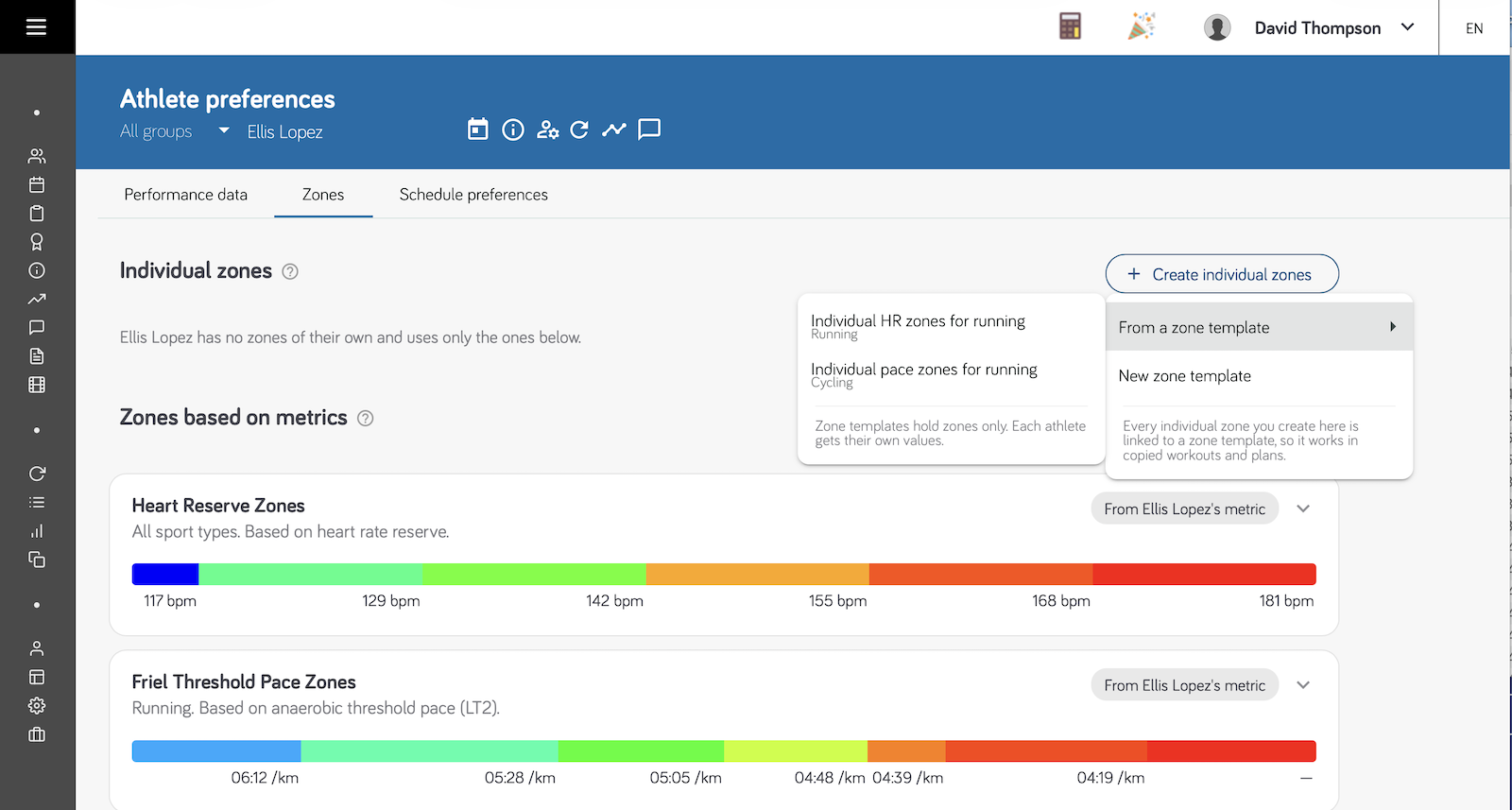
Los valores se escriben directamente en la tarjeta y se guardan al salir del campo. Cada zona tiene que ser más intensa que la anterior: una frecuencia cardiaca o una potencia más altas, un ritmo más rápido. La zona de ritmo más rápida no tiene límite superior, así que no tiene campo: es abierta.
Las zonas individuales empiezan a funcionar solo cuando todas las zonas tienen valor. Hasta entonces, los entrenamientos planificados en ellas no muestran objetivo para ese atleta, y la tarjeta se despliega sola e indica qué valores faltan. Medio conjunto de zonas pondría al atleta en una zona con un límite que nadie ha fijado.
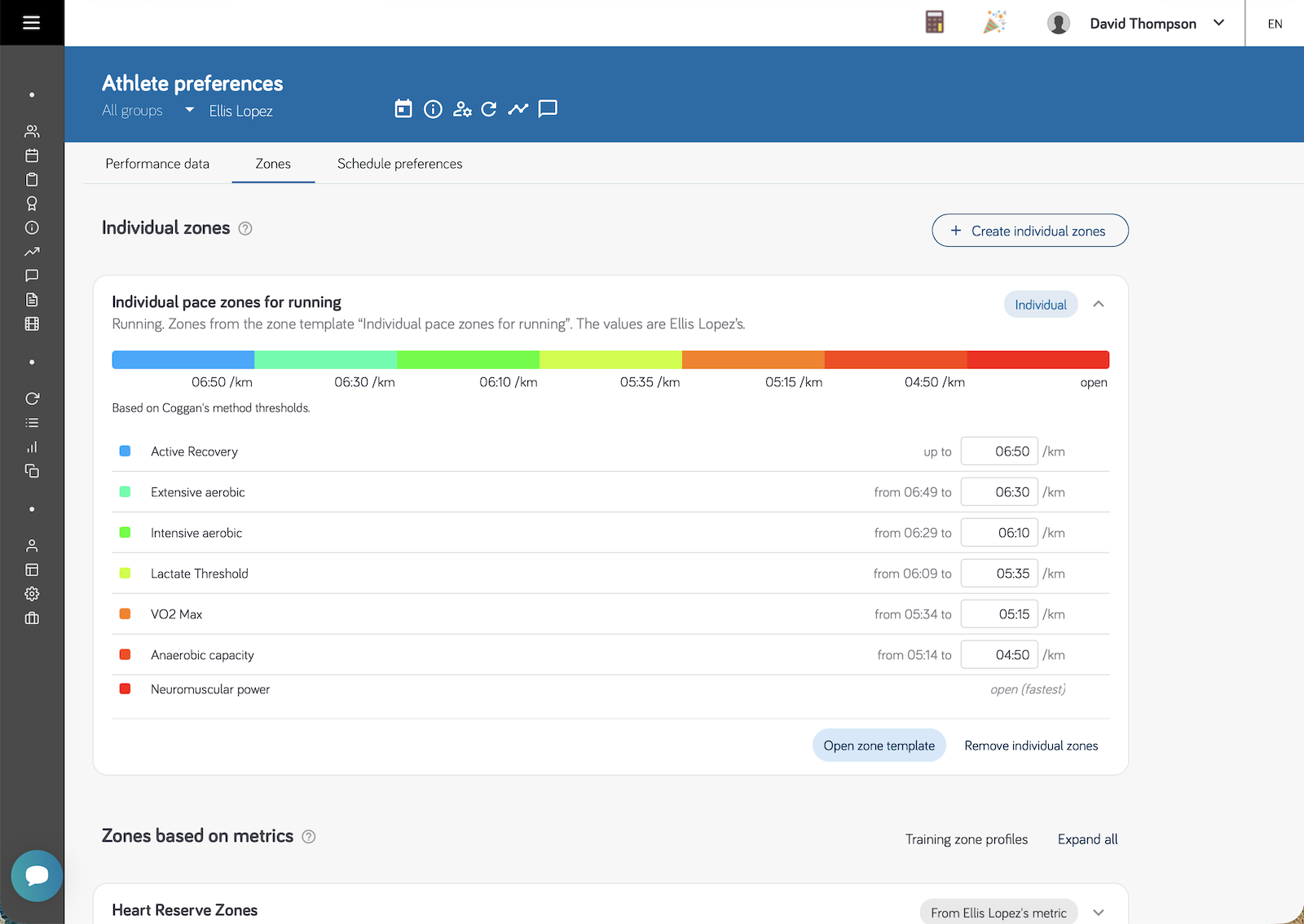
Cambiar una plantilla que usan los atletas
Edita una plantilla desde su tarjeta en la pantalla Zonas o con Abrir la plantilla de zonas en la tarjeta de un atleta. Los cambios llegan a todos los atletas que usan la plantilla:
- Cambiar el nombre de una zona, su color o su descripción: se aplica de inmediato; los valores de los atletas se quedan con sus zonas.
- Añadir una zona: llega vacía al perfil de cada atleta, así que sus perfiles quedan incompletos hasta que la completes. Antes de guardar, la aplicación pide confirmación e indica a cuántos atletas afecta.
- Eliminar una zona: los valores de los atletas para esa zona se eliminan con ella.
Cuando los atletas ya tienen valores para una plantilla, no se pueden cambiar su deporte ni su métrica: las pulsaciones no son vatios, y la frecuencia cardiaca corriendo no es la misma que en bicicleta.
Eliminar
Eliminar zonas individuales en la tarjeta de un atleta elimina sus valores; el atleta vuelve a las zonas basadas en métricas. Una plantilla que usan los atletas no se puede eliminar: primero elimina sus zonas individuales, y la aplicación te dirá cuántas hay.
Perfiles con valores fijos
Antes de las plantillas de zonas, un perfil de frecuencia cardiaca podía tener valores fijos: los mismos ppm para todos los atletas, o los valores de un atleta en un perfil propio. Estos perfiles aparecen como Frecuencia cardiaca (valores fijos) junto a las zonas basadas en métricas.
Siguen funcionando: los entrenamientos planificados con ellos conservan sus objetivos. Pero ya no se pueden editar ni duplicar, solo eliminar, y los atletas no los ven en su pestaña Zonas. Para nuevos planes, usa una plantilla de zonas.
Un perfil marcado «(sustituido por zonas individuales)» ya se ha trasladado: sus atletas tienen los mismos valores como zonas individuales de una plantilla de zonas, y los próximos entrenamientos usan esas zonas. La descripción del perfil indica cuándo y a qué plantilla. Puedes eliminarlo.
Para trasladar uno tú mismo, abre la pestaña Zonas del atleta, pulsa Crear zonas individuales → Nueva plantilla de zonas e introduce los valores del perfil antiguo. Para el siguiente atleta con zonas parecidas, elige la misma plantilla en Desde una plantilla de zonas. Cuando ningún entrenamiento planificado necesite ya el perfil antiguo, elimínalo.
Quién puede cambiar las zonas
Se aplican las mismas reglas que a los tipos de actividad y a las plantillas de entrenamiento:
- Las zonas del club —las plantillas, las zonas basadas en métricas y las zonas individuales completadas sobre una plantilla del club— pueden cambiarlas los entrenadores con el permiso Gestionar Plantillas (el propietario del club siempre lo tiene) y quien las creó.
- Un entrenador sin ese permiso ve todas las zonas y planifica con ellas, pero no puede crearlas ni cambiarlas.
- Las zonas privadas pertenecen a quien las creó; nadie más puede verlas ni cambiarlas.
- Los atletas ven sus zonas en su pestaña Zonas, pero no pueden cambiar las del club.
Planificar entrenamientos con zonas
Planes de entrenamiento
En un plan de entrenamiento, elige un Perfil de zona y después Seleccione el rango de intensidad. Los rangos se calculan para el atleta al que le planificas el entrenamiento. Los ritmos se leen del más rápido al más lento (06:00–06:59 /km); la primera zona muestra solo su límite (≥ 08:00 /km), y la zona abierta más rápida, desde dónde empieza (≤ 03:29 /km).
Una plantilla de zonas que el atleta aún no ha completado aparece como aún sin valores, y la indicación bajo el campo enlaza con su pestaña Zonas. Aun así puedes planificar con ella: los objetivos aparecen solos cuando se introducen los valores; consulta Mantener al día los entrenamientos planificados.
Intervalos
Cada paso de un entrenamiento estructurado puede tener una zona como objetivo. El reloj del atleta recibe la zona como un rango en sus propios valores —frecuencia cardiaca, ritmo o potencia—, también para la primera y la última zona abiertas.
La duración y la distancia de un paso pueden calcularse a partir de los intervalos. Un paso en zonas individuales de ritmo no necesita nada más: sus ritmos ya están ahí. Las zonas de frecuencia cardiaca y Daniels' Paces necesitan para ello el tiempo del atleta en 10 km, y el editor de intervalos te avisa cuando falta.
Plantillas de entrenamiento y copias
Una plantilla de entrenamiento no se escribe para un único atleta, así que ofrece todos los perfiles de zonas del club para su deporte y no muestra los valores de ningún atleta. Los valores se rellenan al añadir la plantilla al calendario de un atleta: cada uno recibe los suyos. Copiar un entrenamiento a otro atleta funciona igual. Más información en Plantillas con zonas de entrenamiento.
Mantener al día los entrenamientos planificados
Un entrenamiento planificado guarda los valores que resultan de sus zonas, de modo que el calendario y el reloj siempre muestran objetivos concretos. Cuando cambia algo de lo que dependen esos valores, la aplicación los recalcula por ti:
- los datos de desempeño del atleta: frecuencia cardiaca máxima o en reposo, FTP, tiempo en 10 km, frecuencia cardiaca LT1 o LT2, ritmo LT2,
- las zonas individuales del atleta: completadas, cambiadas o eliminadas,
- una plantilla de zonas: zonas añadidas, eliminadas o renombradas,
- un perfil basado en métricas: sus porcentajes, su métrica o su deporte.
Se recalculan los entrenamientos aún no realizados de la última semana y de los próximos dos meses: sus objetivos y la duración y la distancia estimadas. Los que van de hoy en adelante se envían de nuevo al reloj del atleta. El calendario se actualiza solo unos segundos después.
Cambiar solo el color o la descripción de una zona no recalcula nada: nunca llegan a un entrenamiento.
El tiempo estimado en 10 km cambia a medida que el atleta sale a correr, así que solo actualiza los entrenamientos planificados en zonas de ritmo en el umbral anaeróbico, y solo en un atleta cuyo ritmo umbral sale de esa estimación.
Si eliminas una zona de una plantilla, un paso planificado en ella pierde su objetivo en lugar de pasar a una zona vecina: un objetivo equivocado en el reloj sería peor que ninguno.
Zonas en el análisis de un entrenamiento realizado
Al analizar un entrenamiento realizado, Tiempo en zonas muestra en qué zonas estuvo el atleta y cuánto tiempo pasó en cada una. Solo se ofrecen los perfiles para todos los deportes o para el deporte del entrenamiento.
Con qué zonas empieza el análisis:
- con el perfil de zonas en el que se planificó el entrenamiento,
- si no, con las zonas individuales del atleta para el deporte del entrenamiento y después con sus zonas individuales para todos los deportes,
- después, con las zonas basadas en métricas: primero para el deporte y luego para todos los deportes.
Dentro de cada grupo va primero la frecuencia cardiaca, luego el ritmo en running o la potencia en ciclismo, y después el resto. Puedes cambiar a cualquier otro perfil en la ventana Tiempo en zonas.
Debajo del gráfico del entrenamiento, una barra muestra las zonas a lo largo de toda la sesión. Haz clic en un tramo para ampliar el gráfico; la barra también se amplía cuando seleccionas una o más vueltas en la ventana de vueltas.
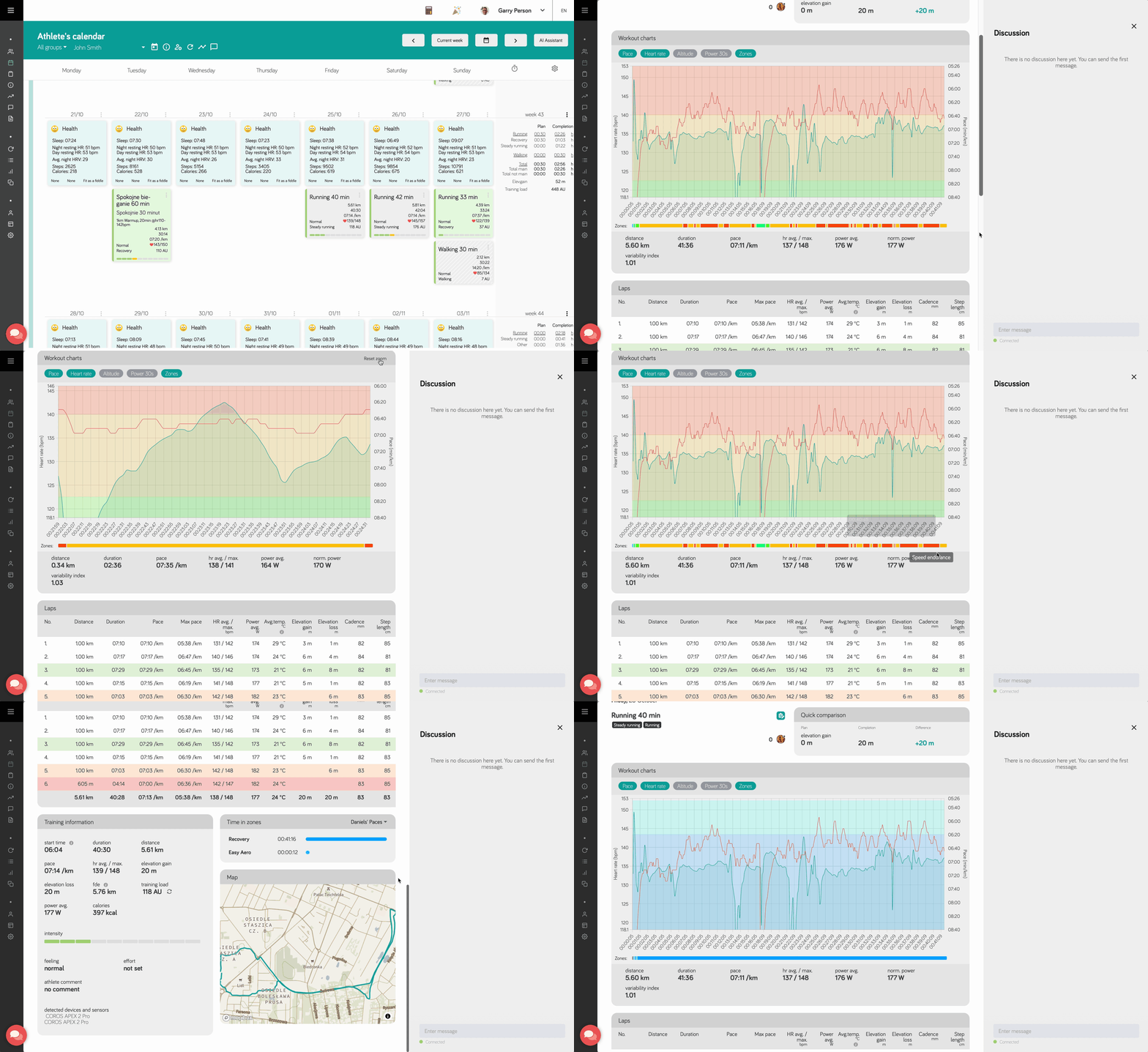
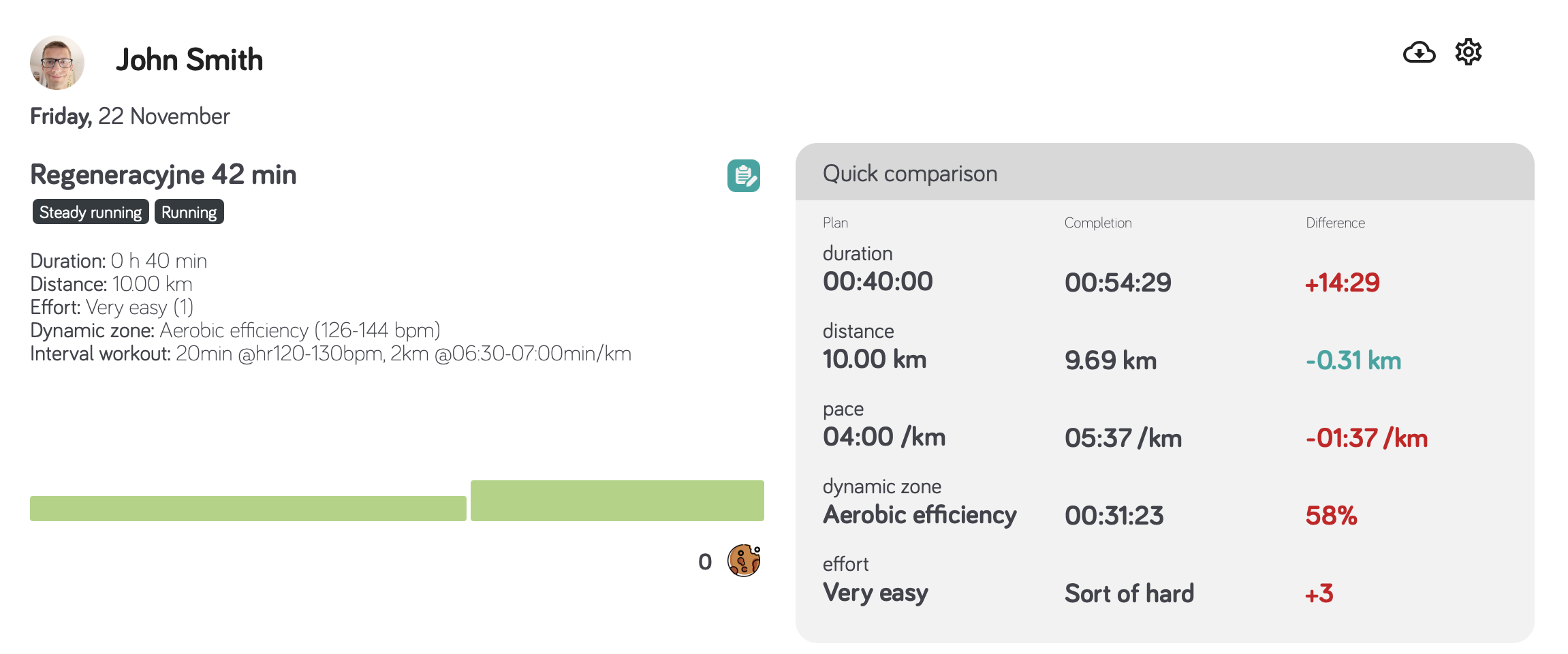
Si el entrenamiento se planificó en una zona, la ventana de comparación muestra con qué frecuencia el atleta alcanzó esa zona y durante qué parte del entrenamiento.
Desactivar la vista previa de zonas en el análisis
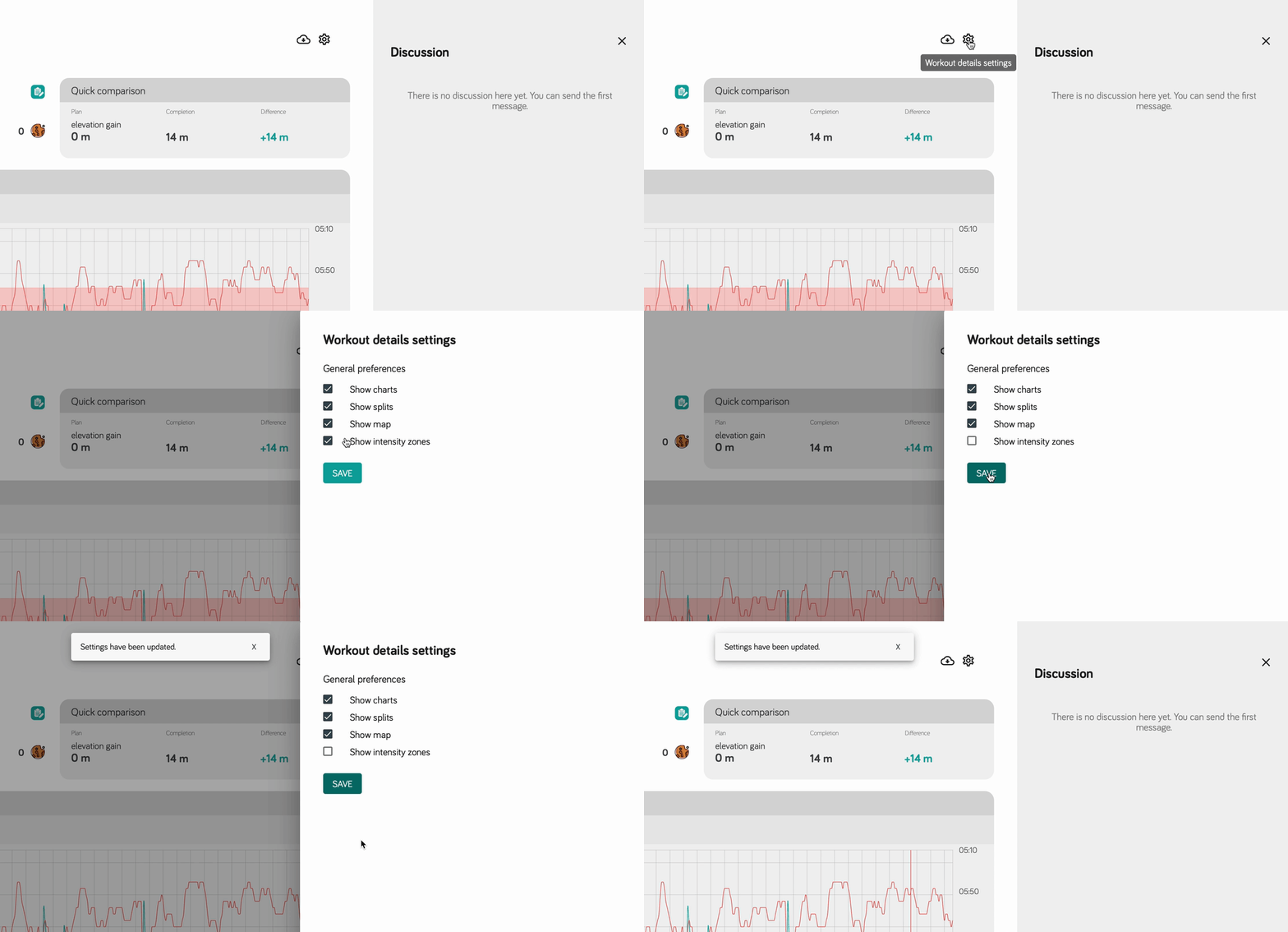
Si no quieres usar zonas, puedes desactivar su vista previa en la pantalla de análisis del entrenamiento.