Dodawanie zawodników
Na ekranie Lista zawodników, klikając przycisk "DODAJ" (w przypadku aplikacji www) lub "+" (w przypadku aplikacji mobilnej) można zaprosić do systemu nowego zawodnika. Po otwarciu okna dialogowego zaproszenia i wpisaniu emaila zawodnika, sprawdzimy jego status, czy już istnieje w systemie, czy jeszcze nie.
Dodanie zawodnika nieistniejącego w systemie
Jeśli dodasz zawodnika do aplikacji, założymy dla niego nowe konto i wyślemy do niego email, z unikalnym linkiem, prowadzącym do strony aktywacji konta i połączenia z trenerem. Znajdują się tam wszystkie informacje potrzebne do aktywacji konta. Wystarczy kliknąć przycisk.
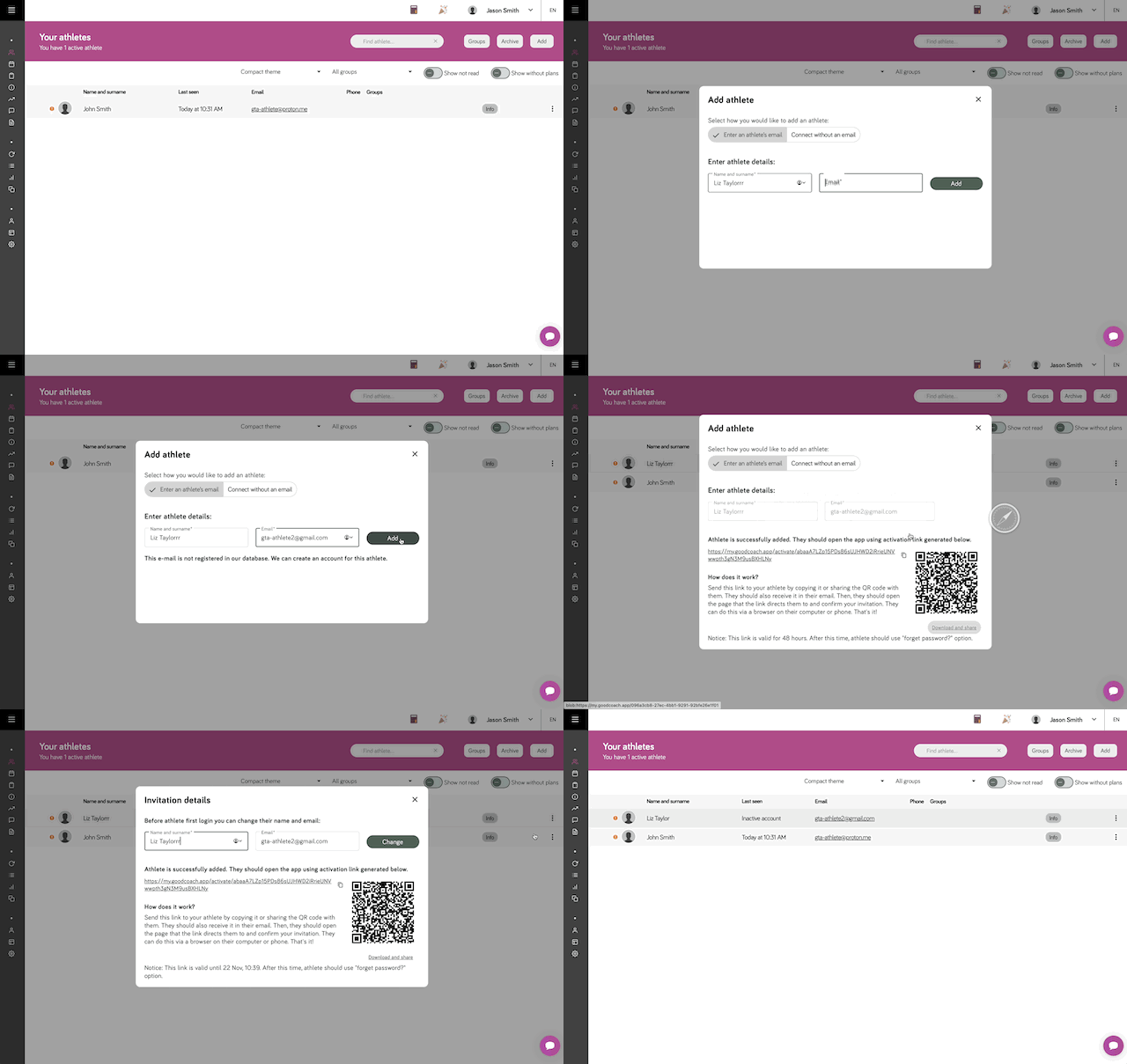
Strona aktywacji konta jest spersonalizowana dla Twojego klubu i zawiera jego nazwę, Twój kolor przewodni oraz logo klubu (jeśli zostało dodane w Preferencjach, w ustawieniach klubu).
Po aktywacji konta zawodnik będzie musiał nadać aplikacji swoje hasło, zaakceptować regulamin i politykę prywatności systemu Good Coach App.
Na koniec, jeśli zawodnik otworzył link w urządzeniu mobilnym, zostanie przeniesiony do aplikacji mobilnej Good Coach App (jeśli jest zainstalowana). W przeciwnym wypadku może przejść do sklepu Google Play lub App Store.
Dodanie zawodnika istniejącego w systemie
Jeśli zawodnik istnieje już w systemie (bo np. zarejestrował się wcześniej), i zarejestrował się nie dawniej niż 7 dni temu, trener może dodać go do swojej listy zawodników, używając tej samej funkcji dodawania zawodnika. W takim przypadku zawodnik będzie połączony automatycznie i otrzyma email z informacją o połączeniu z trenerem.
Jeśli natomiast zawodnik zarejestrował się dawniej niż 7 dni temu, to trener może go dodać do swojej listy zawodników, ale zawodnik będzie musiał zaakceptować zaproszenie. Otrzyma zaproszenie emailem, można także przekazać mu unikalny link do zaproszenia lub QR kod z tym linkiem.
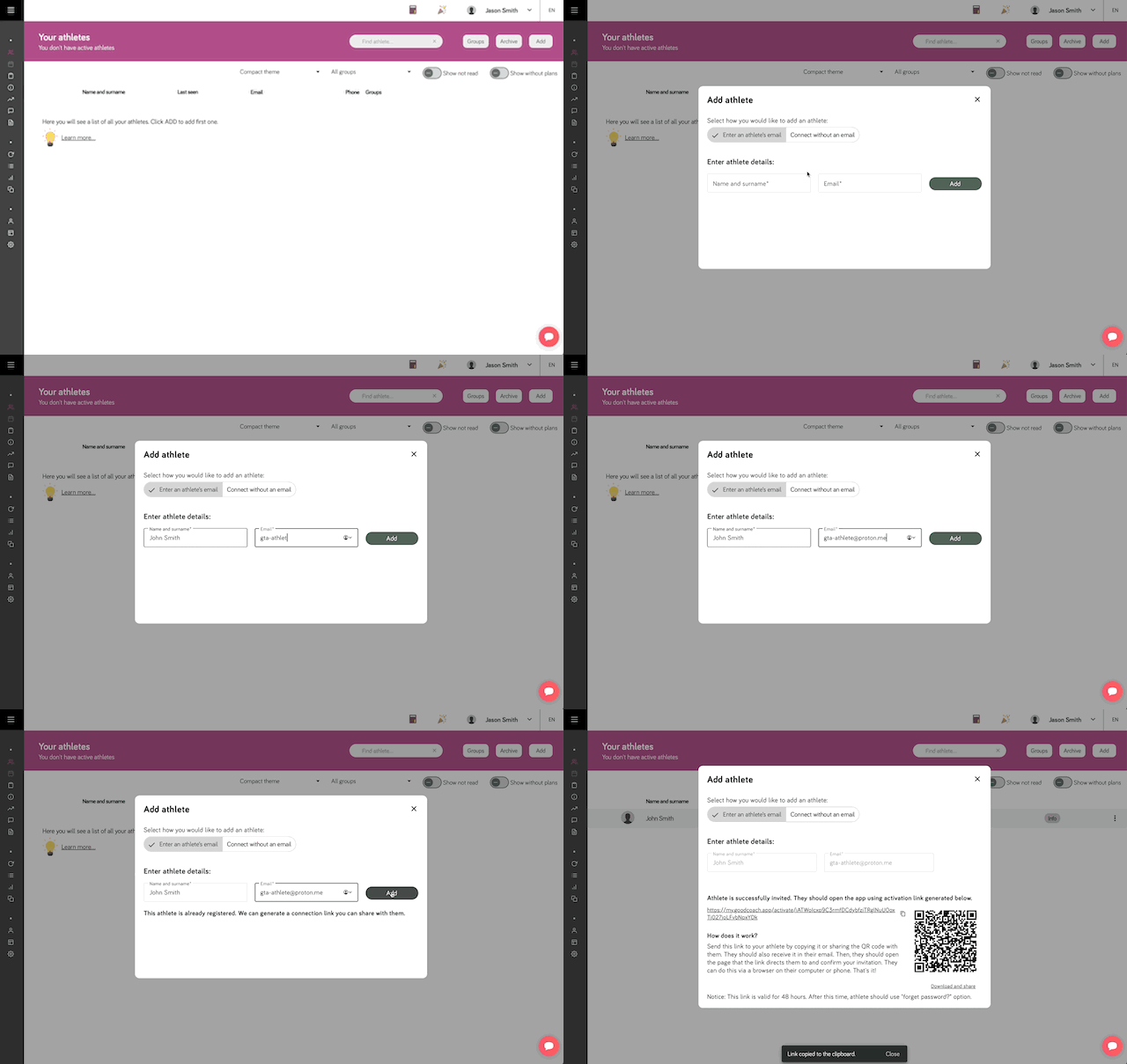
Może kliknąć przycisk akceptacji w emailu zaproszenia. Zaproszenie to pojawi mu się też w aplikacji przeglądarkowej, gdzie będzie mógł je zaakceptować, nawet jeśli nie otrzymał emaila.
Przyjęcie zaproszenia przez zawodnika:
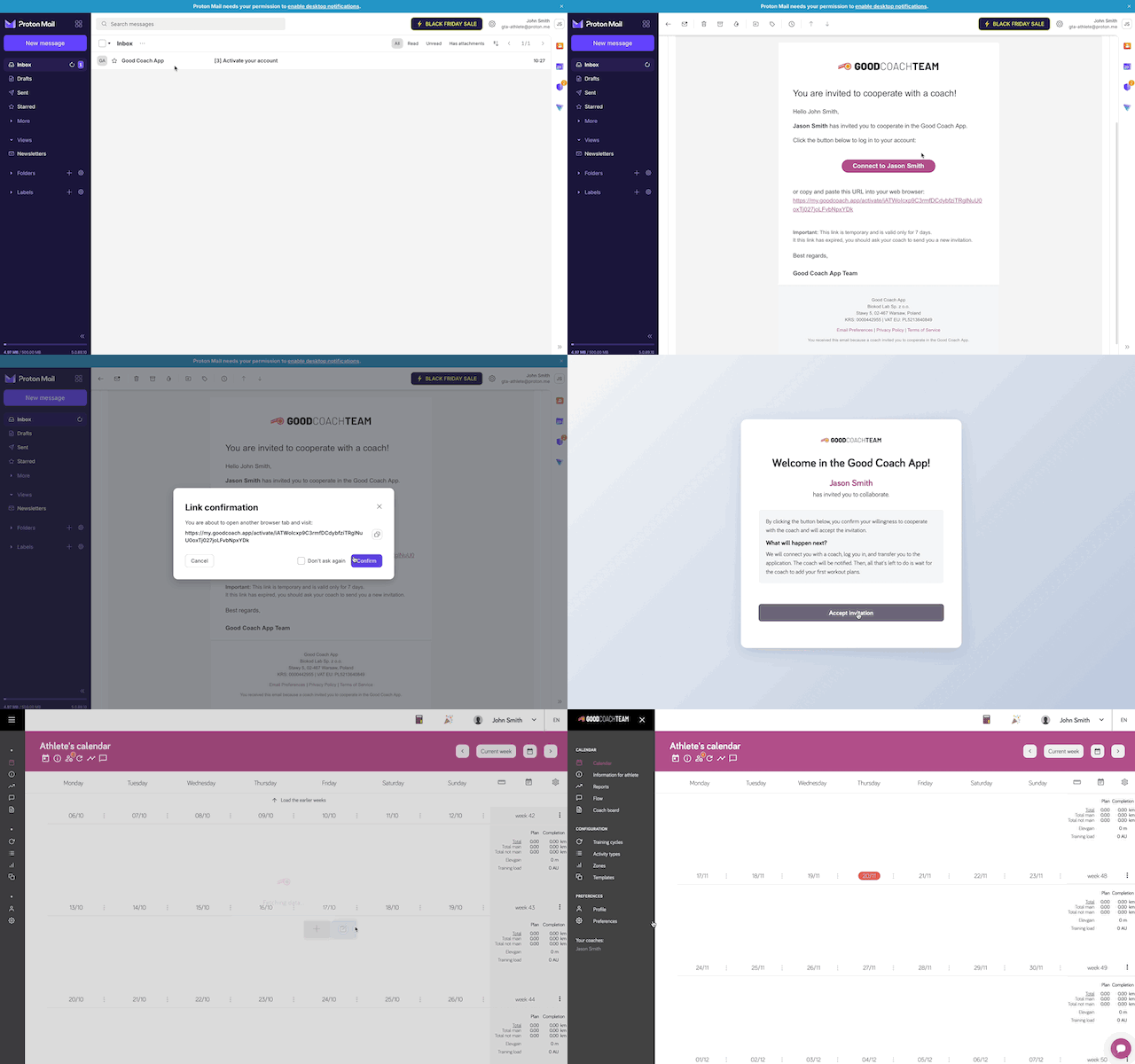
Istniejący już zawodnik łącząc się z trenerem udostępnia mu wszystkie swoje dotychczasowe aktywności, natomiast jego notatki stają się prywatne.
Wykorzystanie ogólnego linku do zapraszania zawodników
Można również skorzystać z linku łączącego do zaproszenia zawodnika. Dzięki temu rejestracja nowego zawodnika przebiegnie bez udziału wiadomości wysyłanych na e-mail. Zawodnik będzie musiał tylko wkleić do swojej przeglądarki unikalny link, który otrzymał od trenera.
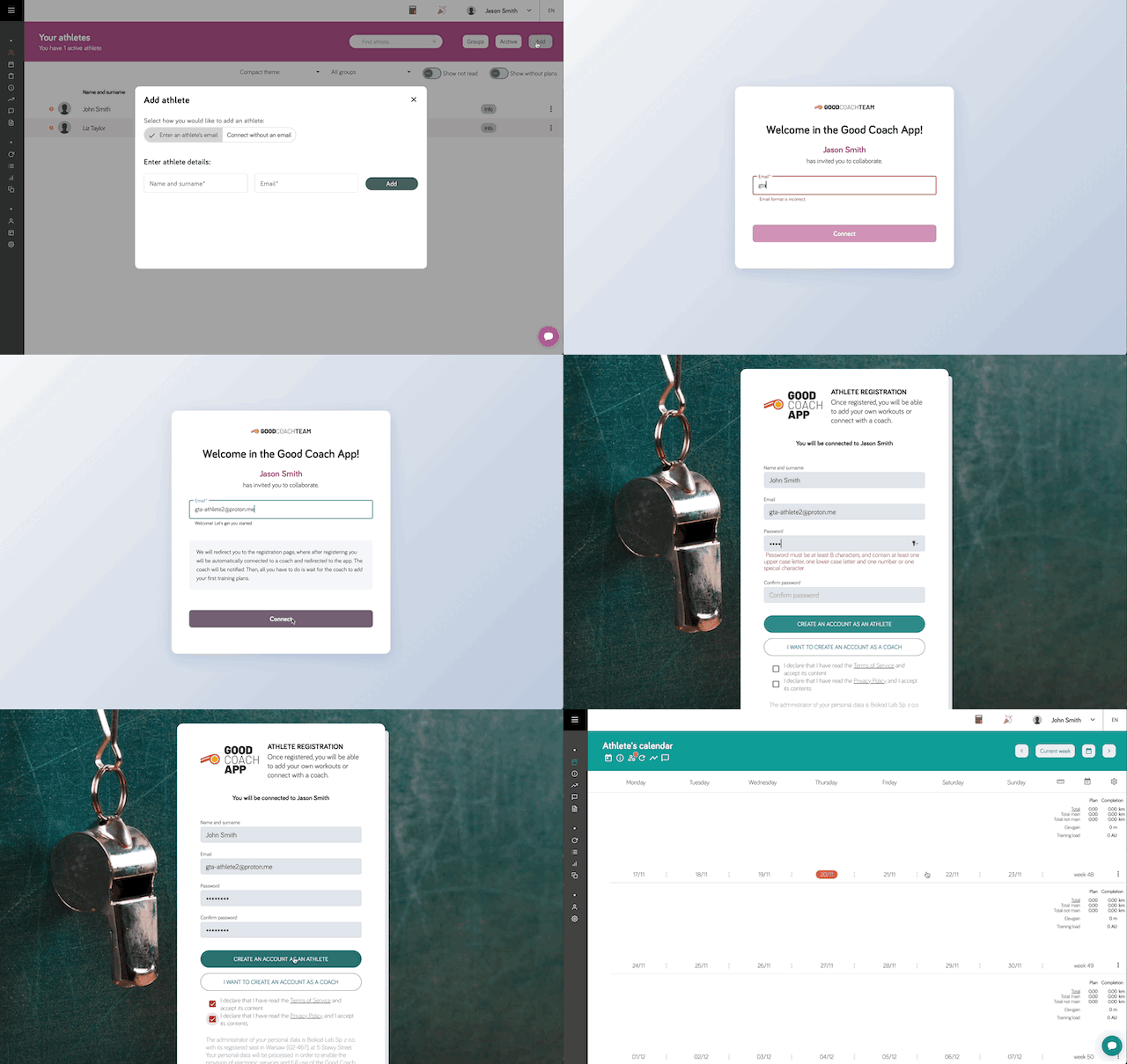
Będziesz mógł śledzić status aktywacji konta na liście zawodników. W przypadku zawodnika ze statusem „Zaproszony” lub „Konto nieaktywne”, w menu na liście zawodników pojawi się opcja "Szczegóły zaproszenia", gdzie także będzie możliwość ponownego skopiowania unikanalnego link zaproszenia lub QR kodu.
W oknie tym będziesz także mógł dokonać zmiany imienia i nazwiska zawodnika oraz jego emaila (tylko w przypadku zawodników o statusie „Konto nieaktywne”).
Ponowne wysłanie zaproszenia
Zawodnik, który jeszcze nie przyjął zaproszenia, ma status „Zaproszony” lub „Konto nieaktywne”. Otwórz menu przy nim na liście zawodników i wybierz Szczegóły zaproszenia:
- Żeby mu przypomnieć, skopiuj jego unikalny link do zaproszenia lub QR kod i sam mu go wyślij, np. w wiadomości.
- Jeśli zaproszenie wygasło, zobaczysz to w tym oknie. Kliknij Zaproś ponownie: utworzymy nowy link i jeszcze raz zaprosimy zawodnika.
Zawodnika z archiwum zaprosisz ponownie w Archiwum zawodników, wybierając Zaproś ponownie.
Własne treningi na koncie zawodnika
Konto trenera i konto zawodnika to w Good Coach App dwa osobne konta. Jeśli chcesz sam trenować i korzystać przy tym ze wszystkich funkcji trenerskich – planować sobie treningi i widzieć je tak, jak widzą je Twoi zawodnicy – załóż konto zawodnika na osobny adres e-mail i zaproś je na swoją listę zawodników tak jak każdego innego zawodnika. Takie konto liczy się wtedy jako jeden z Twoich zawodników.
Żeby przechodzić między tymi kontami, nie musisz się wylogowywać:
- W przeglądarce otwórz menu konta w prawym górnym rogu. Za pierwszym razem wybierz Zaloguj jako zawodnik i zaloguj się na konto zawodnika. Potem przełączasz się między kontami opcjami Przełącz na konto zawodnika i Przełącz na konto trenera.
- W telefonie te same opcje znajdziesz w dolnym menu.
Z konta zawodnika możesz też korzystać samodzielnie, bez trenera. Wtedy sam planujesz i zapisujesz swoje treningi, ale masz do dyspozycji mniej funkcji niż wtedy, gdy plan układa Ci trener.