Zarządzanie listą zawodników
Grupowanie zawodników
Zawodnicy mogą być grupowani. Pozwala to na szybkie filtrowanie zawodników po grupie. Można dodać zawodnika do wielu grup. Nazwa grupy jest wyświetlana w wierszu zawodnika.
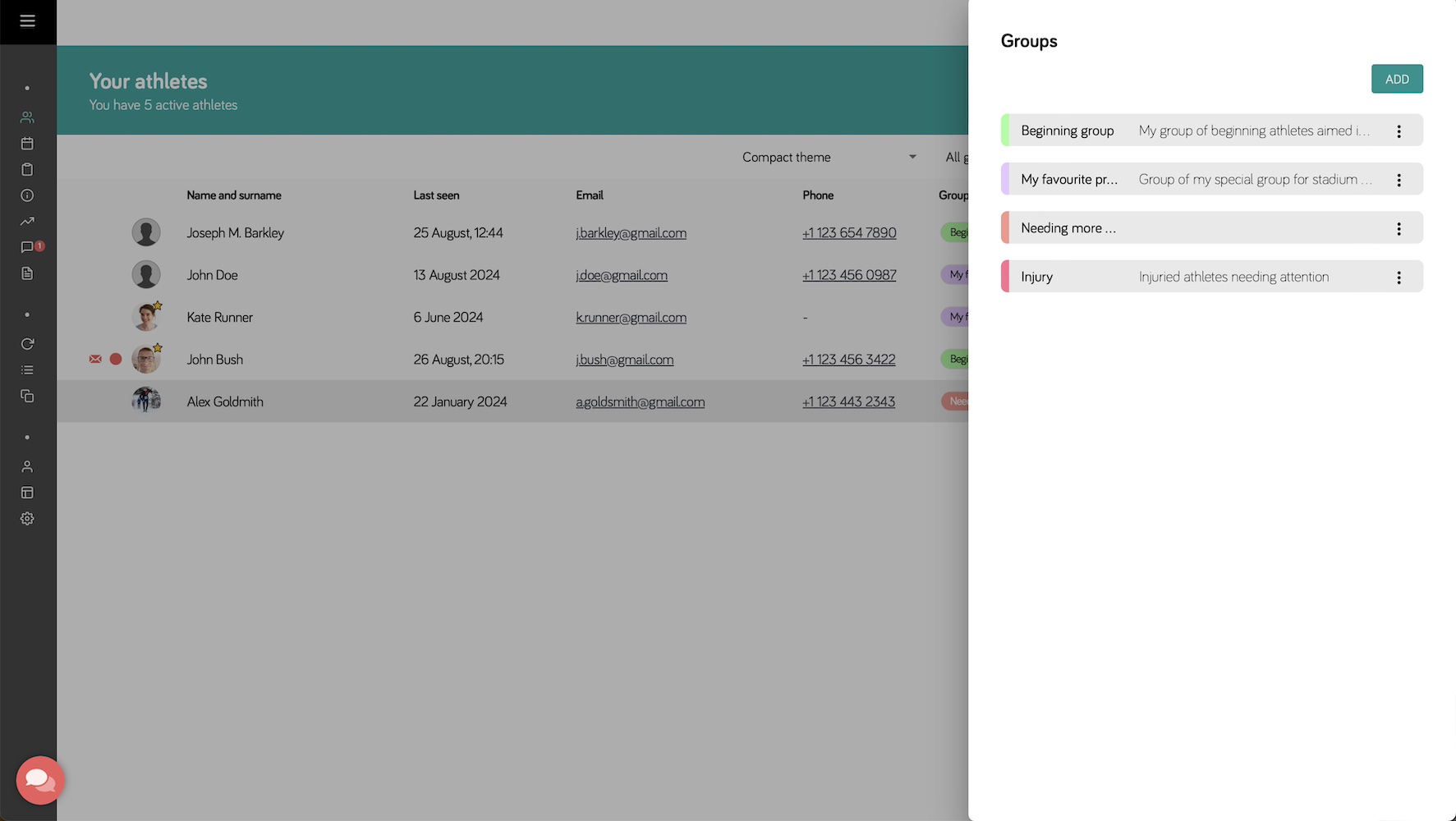
Po dodaniu zawodnika do grupy, można filtrować zawodników po grupie używając listy rozwijanej na górze ekranu.
Zawodnicy nie są informowani o przypisaniu do grupy.
Lista grup
Lista grup dostępna jest po kliknięciu przycisku "Grupy" w prawym górnym rogu ekranu. Zawiera listę grup, do których można przypisywać zawodników.
Każda grupa może zawierać nazwę i opis. Opis jest opcjonalny i może być użyty do opisania celu grupy. Można także przypisać grupie kolor. Ten kolor będzie wyświetlany w liście zawodników.
Można także zmieniać kolejność grup poprzez przeciąganie i upuszczanie ich.
Filtrowanie zawodników
Zawodników można filtrować po imieniu, nazwisku lub emailu wpisując frazę lub jej część do pola tekstowego na górze ekranu.
Możliwe jest także użycie przełącznika "Pokaż tylko nieczytane". W przypadku włącznia tylko tego filtra, na liście będą pokazywane tylko ci zawodnicy, u których wydarzyło się ostatnio coś nowego i których danych trener jeszcze nie przeglądał.
Opcja ta pomaga skupić się tylko na zawodnikach, o których są nowe wydarzeniac, które wymagają zaangażowania trenara.
Zmiana kolejności zawodników
Zawodnicy mogą być ustawieni w dowolnej kolejności. W tym celu wystarczy najechać na wiersz z wybranym zawodnikiem, złapać go i przesunąć go w dół lub w górę, aby umieścić go wybranym miejscu tabeli.
Dodatkowo można dodać zawodnika do ulubionych, co będzie skutkowało umiejscowniem zawodnika zawsze na początku tabeli. Do ulubionych można dodać zawodnika używając menu kontekstowego w wierszu zawodnika.
Możesz także posortować zawodników alfabetycznie lub według daty ostatniej wizyty używając ikon sortowania w nagłówkach tabeli. W tym trybie nie jest możliwa manualna zmiana kolejności zawodników. Kolejne kliknięcie nagłówka tabeli zmieni tryb sortowania na manualny, gdzie ponownie możliwe będzie dowolne ustawienie zawodników.
Rozłączanie się z zawodnikami
Usunięcie połączenia zawodnika z trenerem może nastąpić na trzy sposoby:
Usunięcie przez trenera zawodnika nieaktywnego
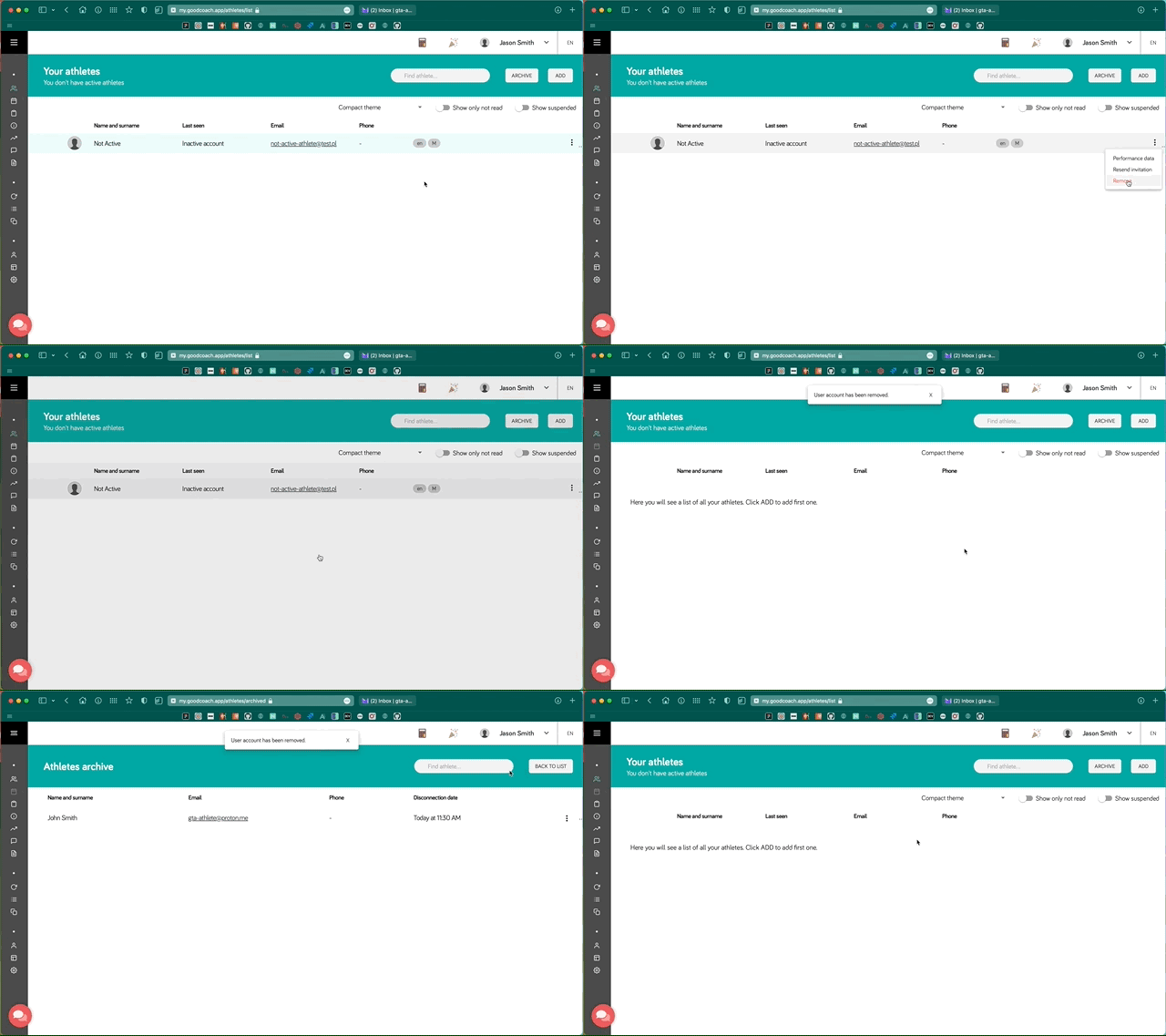
Jeśli trener ma na liście zawodnika, który jeszcze nie aktywował swojego konta w Good Coach App, to może go usunąć. W tym celu należy kliknąć na ikonkę z trzema kropeczkami z prawej strony wiersza z zawodnikiem i wybrać opcję "Usuń".
Po dokonaniu tej operacji zawodnik zostanie kompletnie usunięty systemu.
Usunięcie przez trenera zawodnika z aktywnym kontem
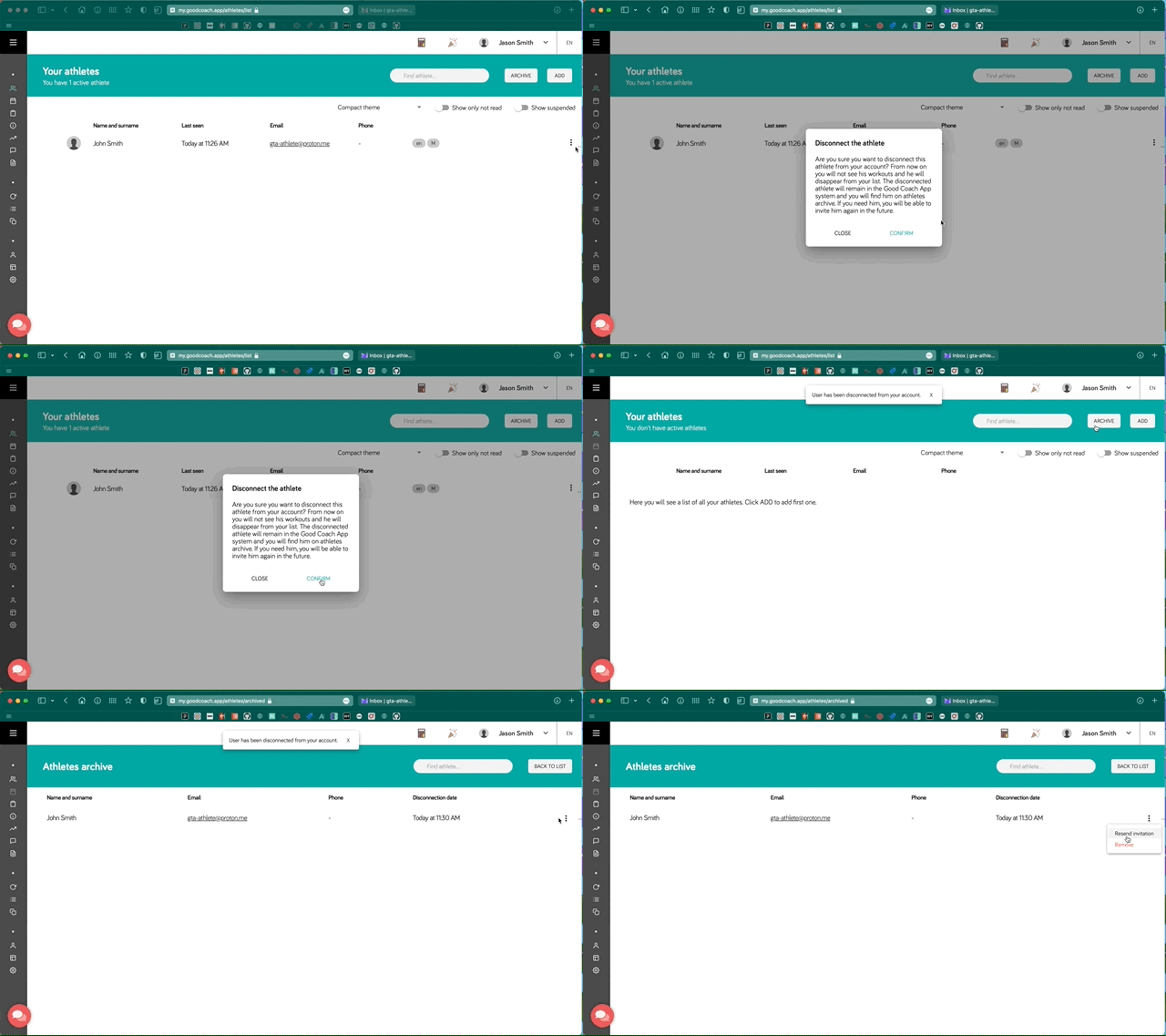
Jeśli zawodnik aktywował swoje konto w Good Coach App, to trener może go odłączyć. W tym celu należy kliknąć na ikonkę z trzema kropeczkami w prawym górnym rogu wiersza z zawodnikiem i wybrać opcję "Rozłącz".
Po rozłączeniu zawodnika, który ma aktywne konto w aplikacji Good Coach App, nadal będzie można łatwo się z nim ponownie połączyć. Jego dane zostaną przeniesione do archiwum i kontakt z nim będzie możliwy poprzez opcję "Zaproś ponownie" z Archiwum.
Po rozłączeniu zawodnik otrzyma informację o tym fakcie drogą mailową.
Po rozłączeniu się z trenerem zawodnik zachowuje w kalendarzu wszystkie dotychczasowe plany treningowe i wykonane treningi.
Rozłączenie się przez zawodnika
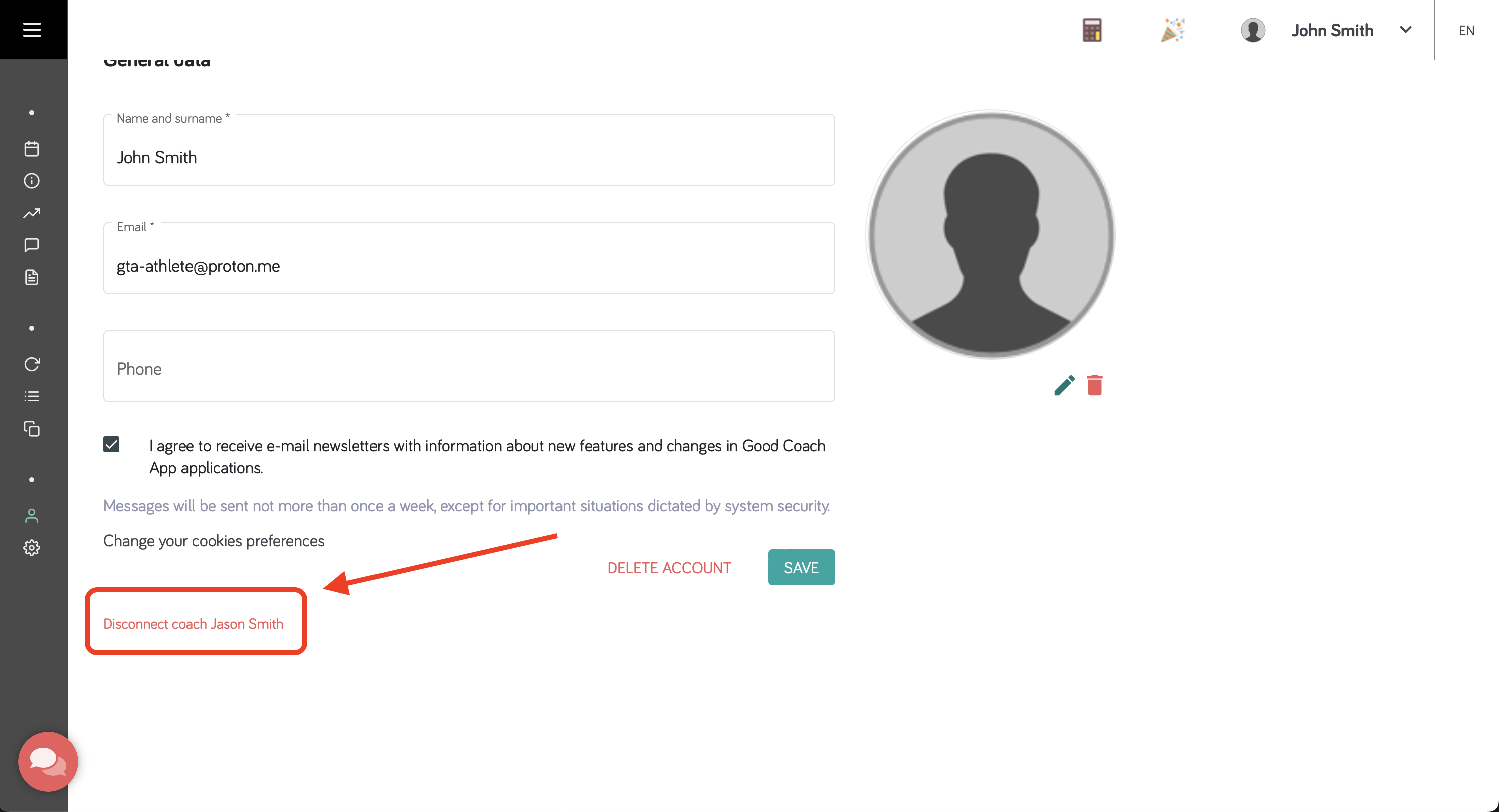
Zawodnik może również sam zakończyć współpracę z trenerem. W tym celu musi wejść w ustawienia swojego profilu i przy wybranym trenerze wybrać opcję "Rozłącz".
Po rozłączeniu trener otrzyma informację o tym fakcie drogą mailową.
Dane wydolnościowe zawodników
Zarówno w aplikacjach mobilnych, jak i w aplikacji webowej możliwe jest określenie zawodnikowi tzw. danych wydolnościowych. W chwili obecnej dane te obejmują:
- Tętno maksymalne
- Tętno spoczynkowe
- Wzrost
- Wagę
- Sporty główne zawodnika
Dane wydolnościowe w aplikacji przeglądarkowej dostępne są:
- dla trenera - na liście zawodników, w menu kontekstowym przy wierszu z zawodnikiem
- dla zawodnika - w menu aplikacji w prawym górnym rogu ekranu
W aplikacji mobilnej dostępne są:
- dla trenera - na liście zawodników, w menu kontekstowym przy wierszu z zawodnikiem (Android) lub po wykonaniu gestu swipe w prawo (iOS)
- dla zawodnika - w menu profilu
Dane dotyczące tętna
Dane dotyczące tętna są niezbędne do bardziej dokładnych metod wyliczania obciążenia kardio. Więcej można przeczytać o tym tutaj.
Wzrost i waga
W chwili obecnej dane można zamieścić dla własnej wygody, nie są jeszcze wykorzystywane w żadnym miejscu aplikacji.
Sporty główne zawodnika
Sporty główne zawodnika to dyscypliny, które zawodnik naprawdę trenuje. Ustawienie ich daje dokładniejsze statystyki tygodniowe i raporty aktywności dla dyscypliny, która ma znaczenie, a także decyduje, o którym sporcie raportuje kolumna Przyrost w Widoku stanu treningu.