Udostępnianie treningu
Wykonałeś trening, z którego jesteś dumny? Zamień go w obrazek i udostępnij na Instagramie, w WhatsAppie albo gdziekolwiek chcesz. Sam wybierasz, co się na nim znajdzie: czas i tempo, trening interwałowy zaplanowany przez trenera, trasa, profil wysokości i nie tylko.
Najważniejsze: obrazek powstaje na Twoim urządzeniu i tylko Ty decydujesz, gdzie trafi. Początek i koniec trasy są zawsze ukryte, więc nikt nie odczyta, gdzie mieszkasz.
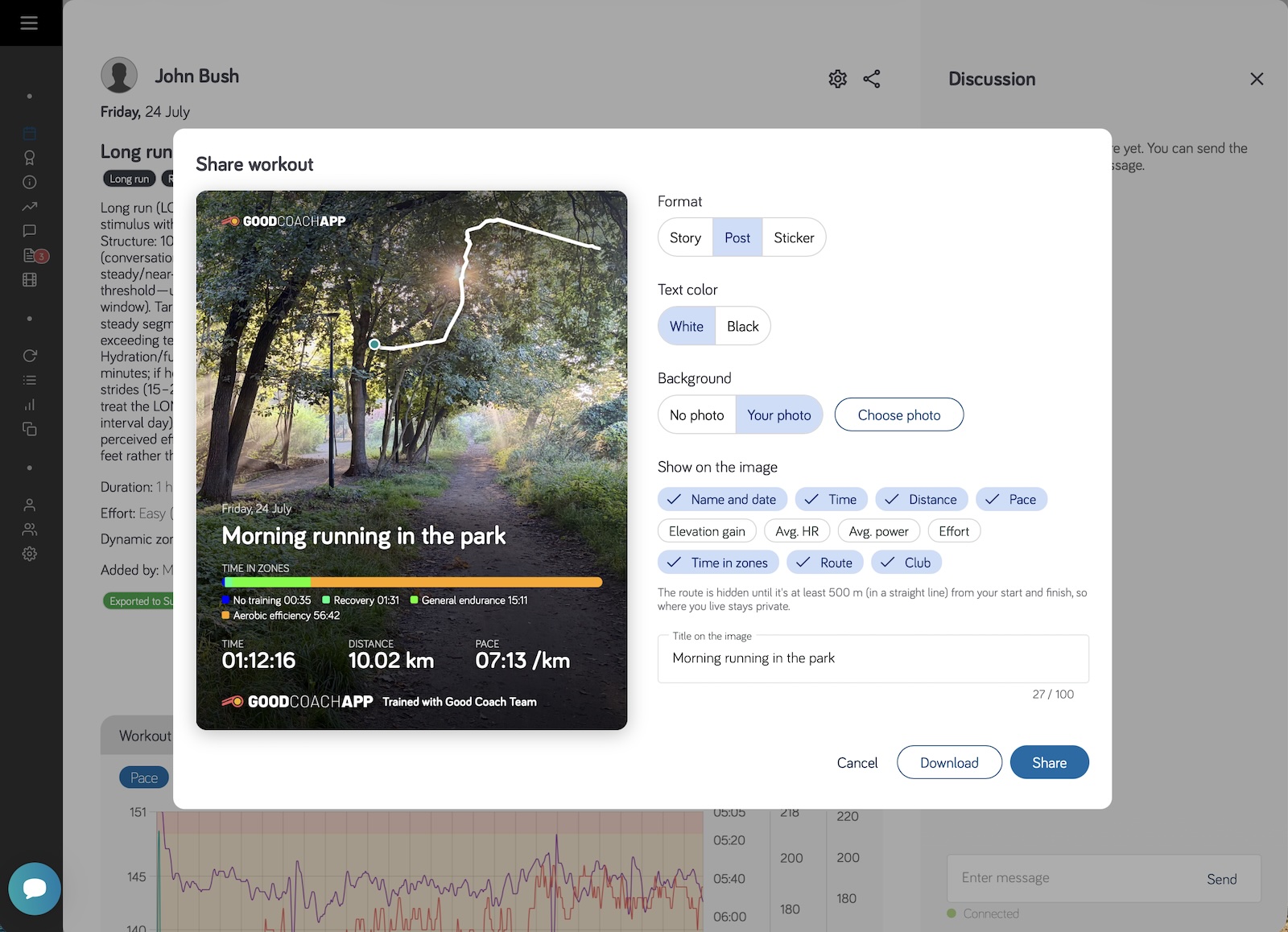
Jak udostępnić trening
- Otwórz wykonany trening.
- Stuknij ikonę udostępniania na górnym pasku treningu („Udostępnij jako obrazek”).
- Wybierz format, tło i to, co ma się znaleźć na obrazku. Podgląd pokazuje dokładnie to, co udostępnisz.
- Stuknij „Udostępnij” i wybierz aplikację. Na komputerze możesz też kliknąć „Pobierz”, żeby zapisać obrazek.
Udostępniać mogą tylko zawodnicy i tylko własne treningi.
Formaty
| Format | Rozmiar | Do czego |
|---|---|---|
| „Relacja” | 1080 × 1920 | Relacje na Instagramie i Facebooku |
| „Post” | 1080 × 1350 | Post w aktualnościach |
| „Naklejka” | Przezroczysta, bez tła | Do nałożenia na własne zdjęcie |
Jak użyć naklejki: udostępnij ją albo zapisz, a potem w relacji na Instagramie dodaj swoje zdjęcie i wklej naklejkę na wierzch. Przesuniesz ją i zmienisz jej rozmiar jak każdą inną naklejkę.
Co możesz pokazać
W sekcji „Pokaż na obrazku” włączasz i wyłączasz poszczególne elementy. Widzisz tylko te, dla których trening ma dane.
- „Nazwa i data” — tekst zmienisz w polu „Tytuł na obrazku”.
- Czas, dystans, tempo albo prędkość, wzrost wysokości, tętno, moc oraz „Wysiłek” (Twoje RPE, z nazwami używanymi w Twoim klubie).
- „Trening interwałowy” — zaplanowana struktura treningu, np. rozgrzewka, część główna, schłodzenie.
- „Profil wysokości” — kształt całego treningu. Pojawia się tylko wtedy, gdy trening ma co najmniej 50 m przewyższenia.
- „Czas w strefach” — według Twoich stref, w profilu stref wybranym w widoku treningu.
- „Trasa” — linia Twojej trasy, narysowana na obrazku bez mapy.
- „Klub” — logo Twojego klubu i podpis „Trenuje mnie …”.
Twoje wybory zostają zapamiętane na tym urządzeniu na następny raz.
Tło i kolor tekstu
- „Tło”: „Bez zdjęcia” (gradient Good Coach App), „Zdjęcie z treningu” (jeśli dodałeś je do treningu) albo „Wybierz zdjęcie”, żeby wybrać zdjęcie z urządzenia. Od razu przytniesz je do formatu, a potem wybierzesz je jako „Twoje zdjęcie”.
- „Kolor tekstu”: „Biały” do ciemnych zdjęć, „Czarny” do jasnych.
Twoja prywatność
- Trasa jest ukryta w pobliżu startu i mety. Pojawia się dopiero co najmniej 500 m od nich w linii prostej — na każdej trasie trochę dalej, żeby ukrytego miejsca nie dało się wyliczyć.
- Mapa nigdy nie jest rysowana, tylko sama linia.
- Dane o zdrowiu (sen, HRV, tętno spoczynkowe, gotowość) nigdy nie trafiają na obrazek.
- Nic nie jest wysyłane na serwer. Obrazek powstaje na Twoim urządzeniu, a dane o lokalizacji zapisane w zdjęciu są usuwane.
Warto wiedzieć
- „Zabrakło miejsca na: …” — gdy włączysz wiele elementów, obrazek najpierw skraca listę interwałów, a potem pomija profil wysokości, czas w strefach albo trasę. Komunikat mówi, czego zabrakło; wyłącz coś innego, żeby zrobić miejsce.
- Ikona udostępniania pojawia się, gdy wczyta się plik treningu. Treningi wpisane ręcznie, bez pliku, udostępnisz od razu, ale bez trasy, profilu wysokości i stref.
Dla trenerów
Twoi zawodnicy mogą umieścić na obrazku logo Twojego klubu, więc każda ich relacja pokazuje, gdzie trenują. Logo pochodzi z „Preferencje” → „Personalizacja klubu”:
- „Logo klubu” pojawia się, gdy zawodnik wybierze biały tekst.
- „Logo (wersja ciemna)” pojawia się, gdy zawodnik wybierze czarny tekst.
Dodaj obie wersje, żeby logo dobrze wyglądało na każdym obrazku. Bez pasującej wersji na obrazku pojawi się tylko nazwa klubu.