Compartir tu entrenamiento
¿Hiciste una sesión de la que estás orgulloso? Conviértela en una imagen y compártela en Instagram, WhatsApp o donde quieras. Tú eliges qué muestra la imagen: tu tiempo y ritmo, el entrenamiento por intervalos que planificó tu entrenador, tu ruta, el perfil de altitud y más.
Lo más importante: la imagen se crea en tu dispositivo y solo tú decides a dónde va. El inicio y el final de tu ruta siempre están ocultos, así que nadie puede saber dónde vives.
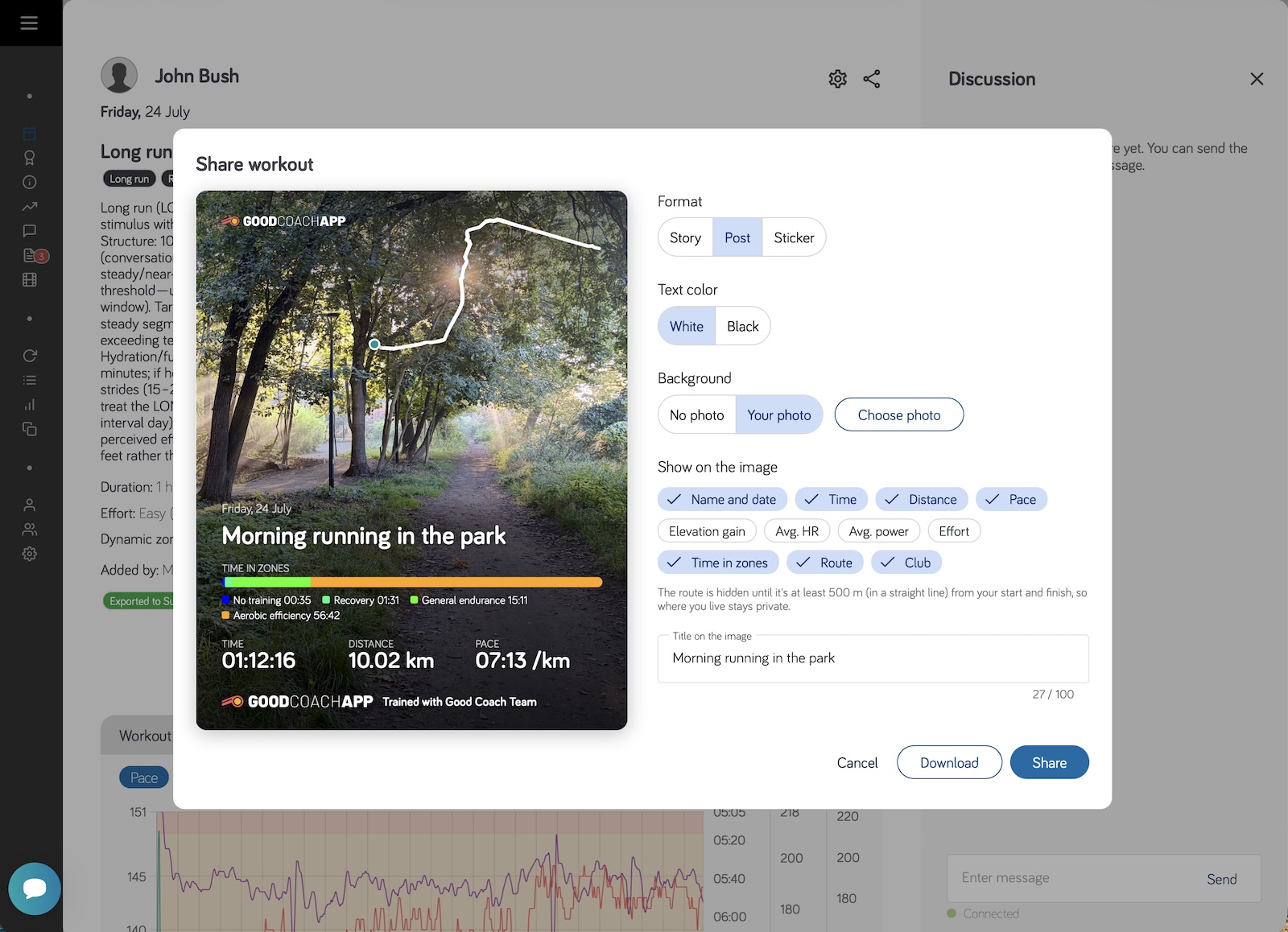
Cómo compartir un entrenamiento
- Abre un entrenamiento completado.
- Toca el icono de compartir en la barra superior del entrenamiento («Compartir como imagen»).
- Elige un formato, un fondo y lo que quieres mostrar en la imagen. La vista previa muestra exactamente lo que vas a compartir.
- Toca «Compartir» y elige una aplicación. En el ordenador también puedes pulsar «Descargar» para guardar la imagen.
Solo los atletas pueden compartir, y solo sus propios entrenamientos.
Formatos
| Formato | Tamaño | Para qué |
|---|---|---|
| «Historia» | 1080 × 1920 | Historias de Instagram y Facebook |
| «Publicación» | 1080 × 1350 | Una publicación en el feed |
| «Sticker» | Transparente, sin fondo | Para pegar sobre tu propia foto |
Cómo usar un sticker: compártelo o guárdalo y, en una historia de Instagram, añade tu propia foto y pega el sticker encima. Puedes moverlo y cambiar su tamaño como cualquier otro sticker.
Qué puedes mostrar
En «Mostrar en la imagen», activa o desactiva cada elemento. Solo ves los elementos para los que tu entrenamiento tiene datos.
- «Nombre y fecha» — puedes cambiar el texto en «Título en la imagen».
- Tiempo, distancia, ritmo o velocidad, ganancia de altitud, frecuencia cardiaca, potencia y «Esfuerzo» (tu RPE, con los nombres que usa tu club).
- «Entrenamiento por intervalos» — la estructura planificada de la sesión, p. ej. calentamiento, parte principal, vuelta a la calma.
- «Perfil de altitud» — la forma de toda la sesión. Solo aparece cuando el entrenamiento sube al menos 50 m.
- «Tiempo en zonas» — según tus propias zonas, en el perfil de zonas que elegiste en la vista del entrenamiento.
- «Ruta» — la línea de tu ruta, dibujada sobre la imagen sin mapa.
- «Club» — el logotipo de tu club y «Entrenado con …».
Tus elecciones se recuerdan en este dispositivo para la próxima vez.
Fondo y color del texto
- «Fondo»: «Sin foto» (un degradado de Good Coach App), «Foto del entrenamiento» (si añadiste una al entrenamiento) o «Elegir foto» para elegir una de tu dispositivo. La recortas al formato en ese momento y queda disponible como «Tu foto».
- «Color del texto»: «Blanco» para fotos oscuras, «Negro» para fotos claras.
Tu privacidad
- Tu ruta está oculta cerca del inicio y del final. Solo aparece a partir de 500 m en línea recta — un poco más en cada ruta, para que el punto oculto no se pueda calcular.
- Nunca se dibuja un mapa, solo la línea.
- Los datos de salud (sueño, HRV, frecuencia cardiaca en reposo, disponibilidad) nunca aparecen en la imagen.
- No se sube nada. La imagen se crea en tu dispositivo y se eliminan los datos de ubicación guardados en tu foto.
Conviene saber
- «No hay espacio para: …» — cuando activas muchos elementos, la imagen primero acorta la lista de intervalos y después omite el perfil de altitud, el tiempo en zonas o la ruta. El mensaje te dice qué se omitió; desactiva otra cosa para hacer sitio.
- El icono de compartir aparece cuando se carga el archivo del entrenamiento. Los entrenamientos introducidos a mano, sin archivo, se pueden compartir enseguida, pero sin ruta, perfil de altitud ni zonas.
Para entrenadores
Tus atletas pueden poner el logotipo de tu club en sus imágenes, así cada historia que comparten muestra dónde entrenan. El logotipo se toma de «Preferencias» → «Personalización del club»:
- «Logotipo del club» se usa cuando el atleta elige texto blanco.
- «Logotipo (versión oscura)» se usa cuando el atleta elige texto negro.
Añade las dos versiones para que tu logotipo se vea bien en cualquier imagen. Sin la versión adecuada, la imagen muestra solo el nombre del club.