Gestionar tu lista de atletas
Agrupación de atletas
Los atletas pueden agruparse para filtrarlos rápidamente. Un atleta puede pertenecer a varios grupos. El nombre del grupo aparece en la fila del atleta.
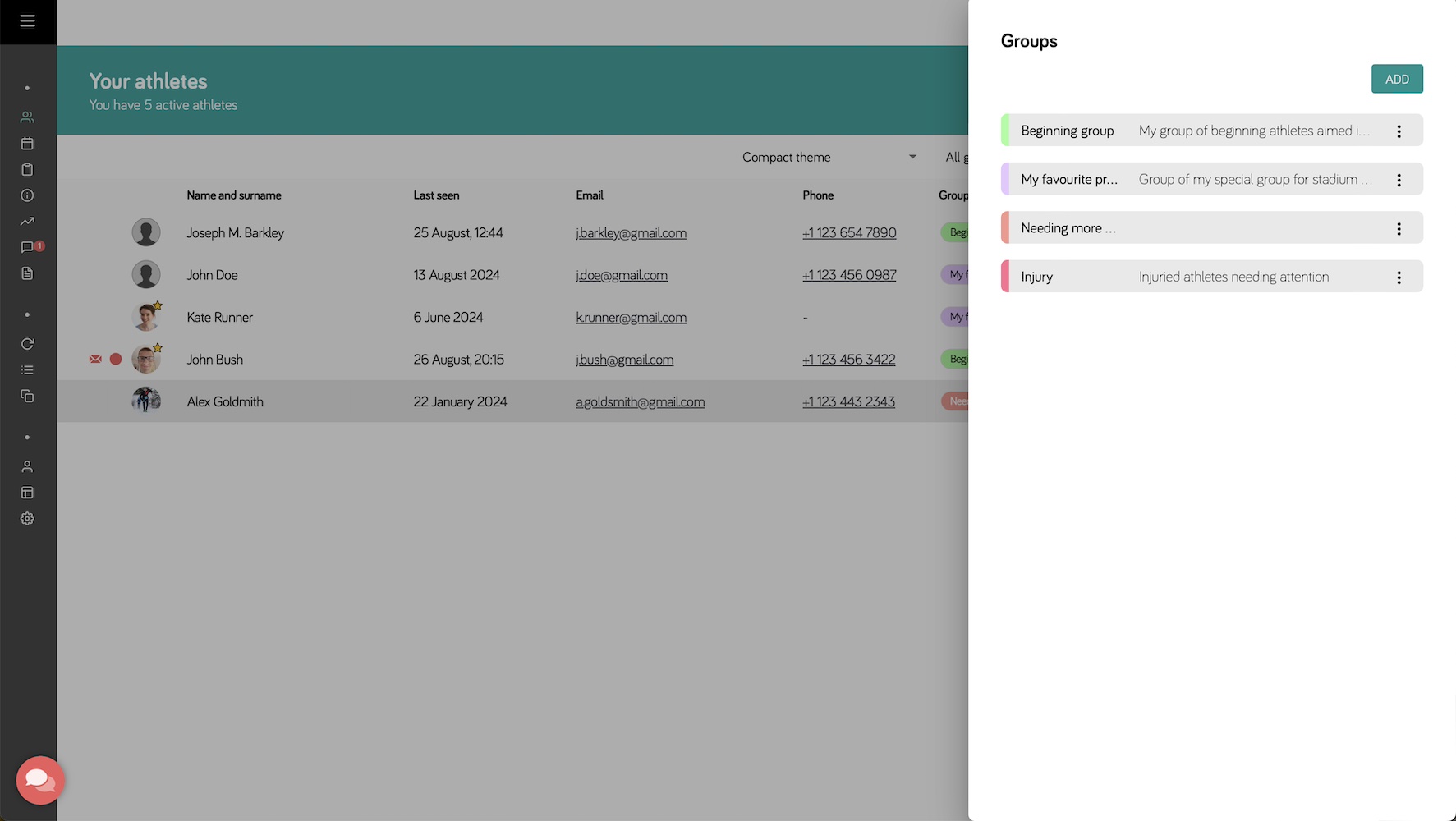
Tras asignar un atleta a un grupo, puedes filtrar la lista usando el menú desplegable en la parte superior de la pantalla.
Los atletas no son notificados cuando se les asigna a un grupo.
Lista de grupos
La lista de grupos está disponible haciendo clic en el botón "Grupos" en la parte superior derecha de la pantalla. Contiene los grupos a los que pueden asignarse los atletas.
Cada grupo puede tener un nombre y una descripción (opcional). También es posible asignarle un color, que se mostrará en la lista de atletas.
Los grupos pueden reordenarse arrastrando y soltando.
Filtrar atletas
Los atletas pueden filtrarse por nombre, apellido o correo electrónico introduciendo una frase en el campo de texto en la parte superior de la pantalla.
También está disponible el interruptor "Mostrar solo no leídos". Si solo este filtro está activo, solo se mostrarán los atletas con novedades recientes que el entrenador aún no ha revisado.
Esta opción ayuda a centrarse en los atletas que requieren atención.
Cambiar el orden de los atletas
Los atletas pueden colocarse en cualquier orden. Para ello, simplemente pasa el cursor sobre la fila del atleta, agárrala y muévela hacia arriba o abajo.
Además, es posible añadir un atleta a favoritos, lo que hará que siempre aparezca en la parte superior de la tabla. Puedes hacerlo desde el menú contextual de la fila del atleta.
También es posible ordenar alfabéticamente o por última actividad usando los iconos de ordenación en los encabezados de la tabla. En este modo, la reordenación manual no está disponible. Al hacer clic de nuevo en el encabezado, se vuelve al modo de ordenación manual.
Desconectar atletas
Eliminar un atleta inactivo
Si un atleta aún no ha activado su cuenta, el entrenador puede eliminarlo. Al hacerlo, la cuenta se elimina completamente del sistema.
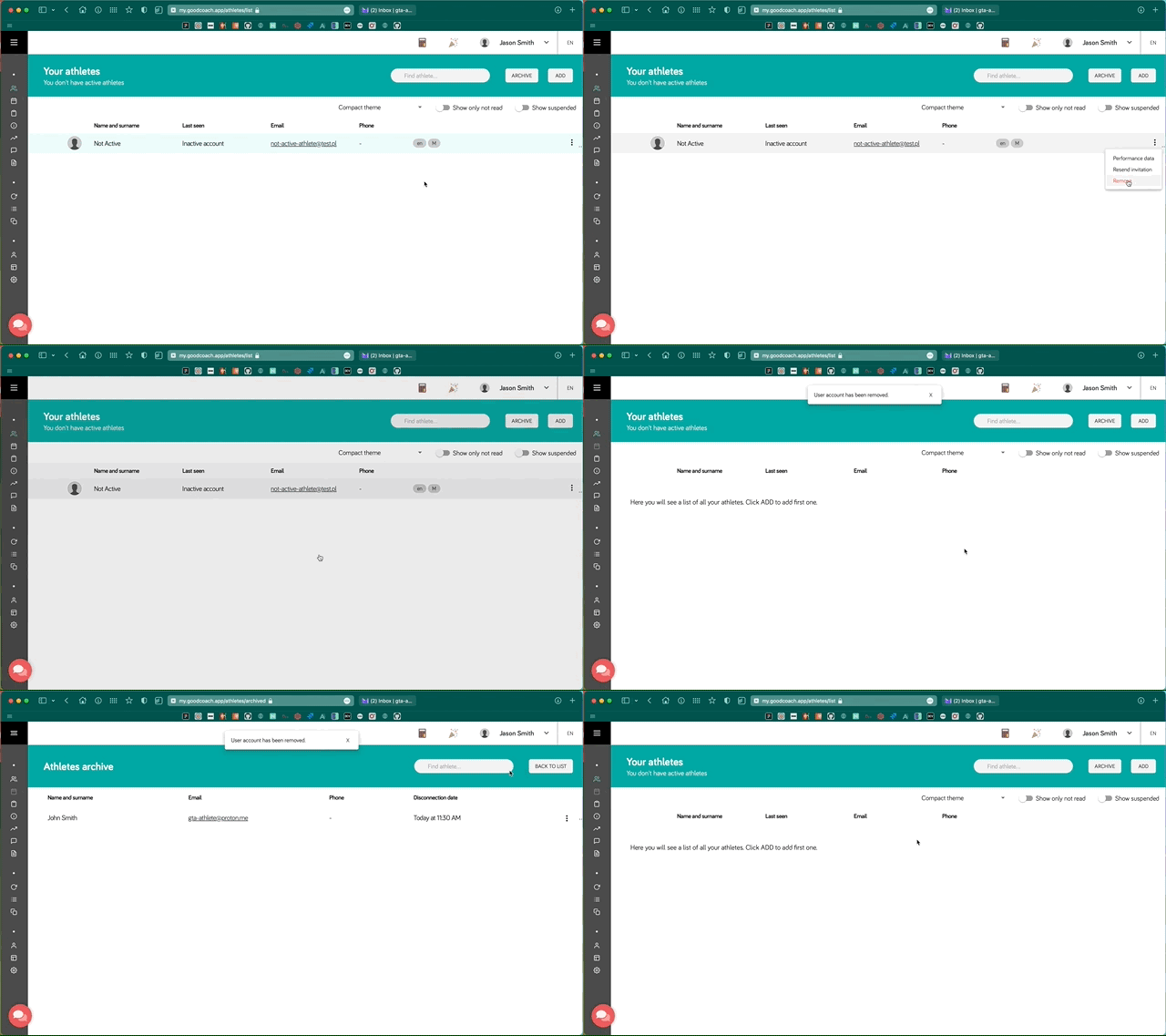
Desconectar un atleta con cuenta activa
Si el atleta tiene una cuenta activa, el entrenador puede desconectarlo. Para ello, pulsa el icono de tres puntos en la fila del atleta y elige "Desconectar".
Tras desconectar a un atleta con cuenta activa en Good Coach App, seguirás pudiendo volver a conectar con él fácilmente. Sus datos se mueven al archivo y puedes contactarle de nuevo con la opción "Invitar de nuevo" desde el Archivo.
Tras la desconexión, el atleta recibirá una notificación por correo.
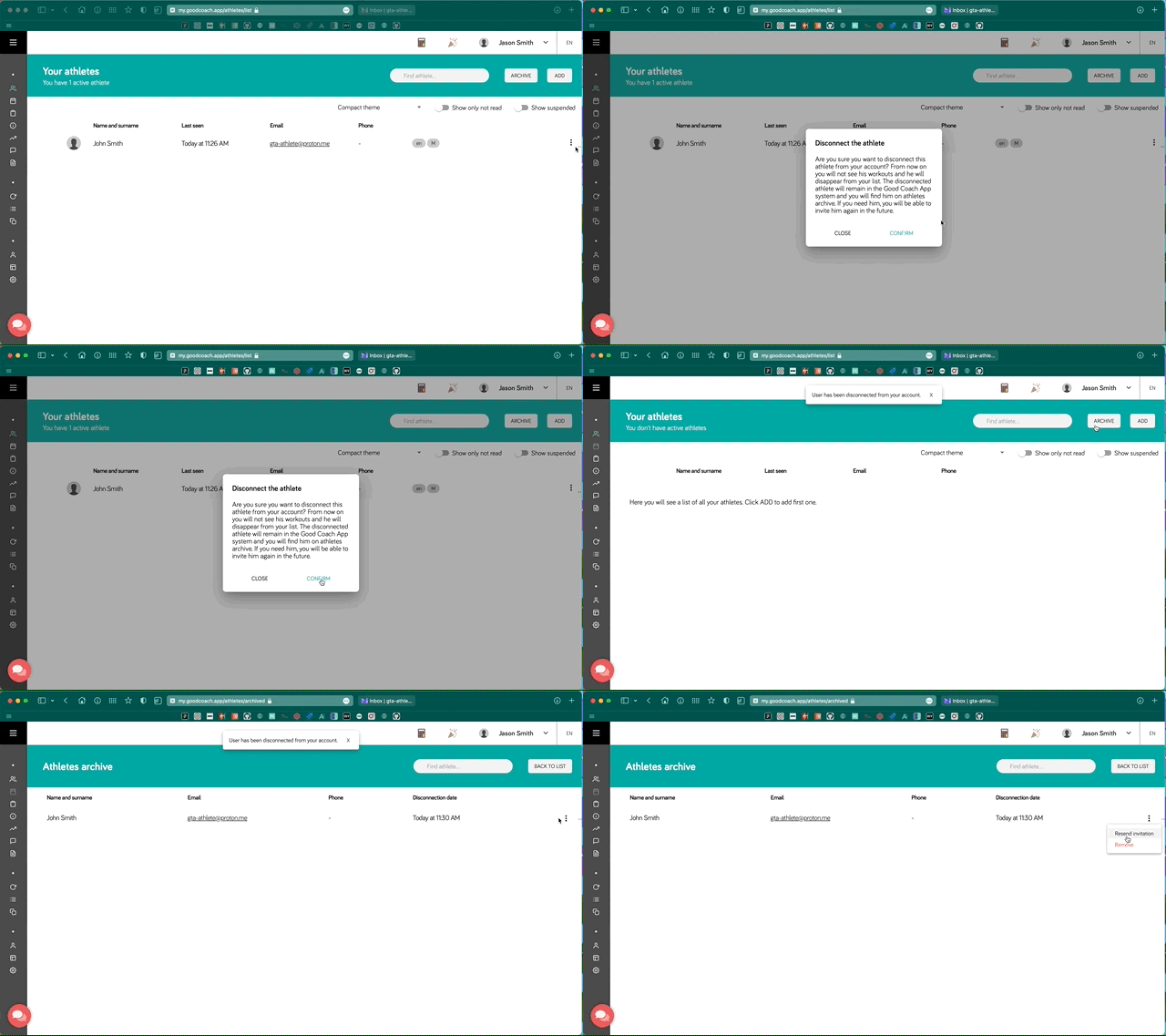
Tras desconectarse del entrenador, el atleta conserva todos sus planes de entrenamiento y rutinas completadas anteriores en el calendario.
Desconexión por parte del atleta
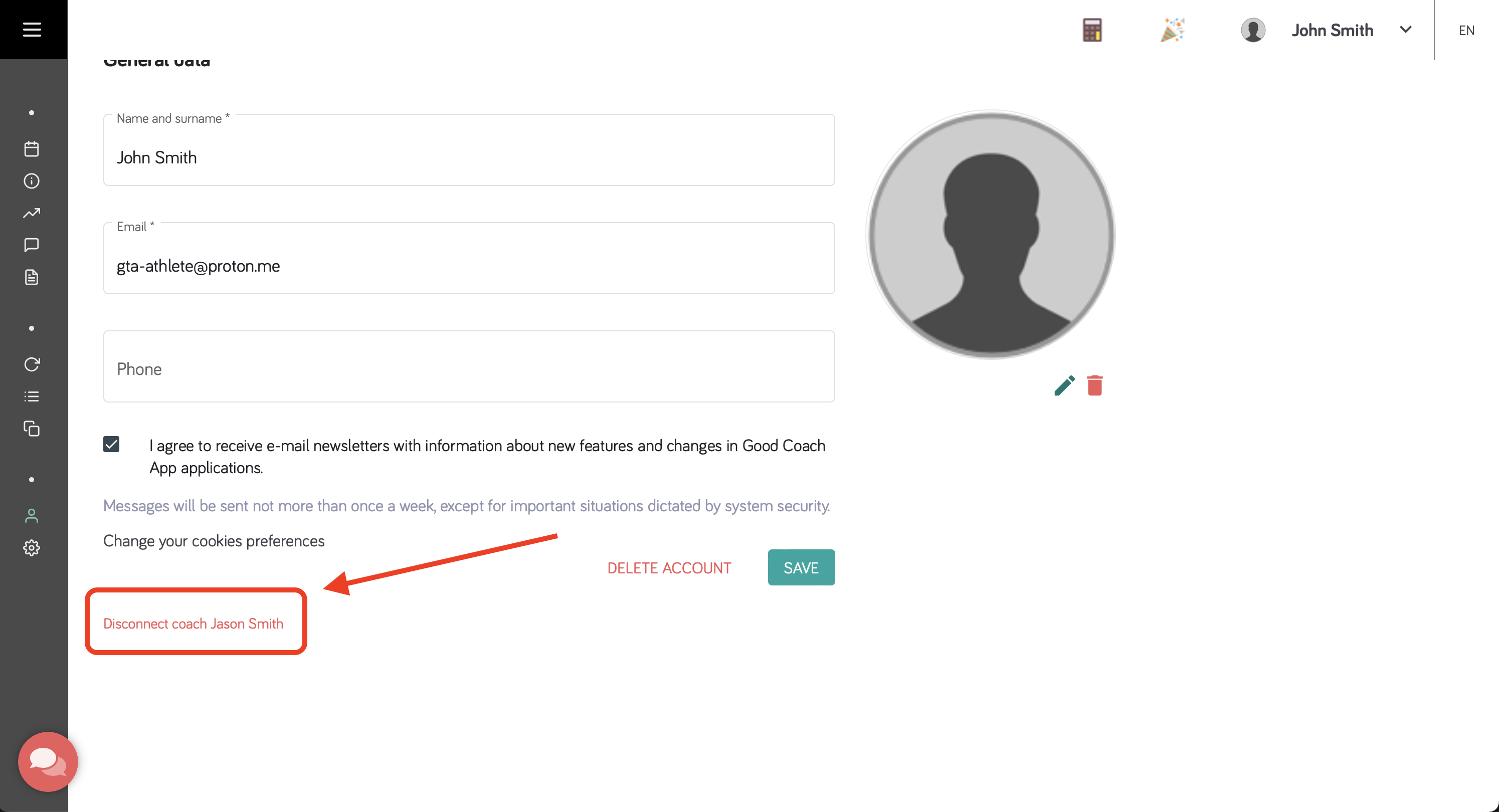
El atleta también puede terminar la relación con el entrenador por su cuenta. Para ello, debe ir a la configuración de su perfil y seleccionar la opción "Desconectar" junto al entrenador seleccionado.
Tras la desconexión, el entrenador recibirá una notificación por correo.
Datos de desempeño de los atletas
Tanto en la aplicación móvil como en la web, es posible introducir los datos de desempeño del atleta. Actualmente incluyen:
- Frecuencia cardíaca máxima
- Frecuencia cardíaca en reposo
- Altura
- Peso
- Deportes principales del atleta
En la aplicación web están disponibles:
- para el entrenador — en la lista de atletas, en el menú contextual junto a la fila del atleta
- para el atleta — en el menú de la aplicación en la parte superior derecha
En la aplicación móvil:
- para el entrenador — en la lista de atletas, en el menú contextual (Android) o tras deslizar a la derecha (iOS)
- para el atleta — en el menú de perfil
Datos de frecuencia cardíaca
Los datos de frecuencia cardíaca son esenciales para los métodos más precisos de cálculo de la carga cardiovascular. Puedes leer más sobre esto aquí.
Altura y peso
Por el momento, estos datos pueden introducirse por conveniencia; aún no se usan en ningún cálculo dentro de la aplicación.
Deportes principales del atleta
Los deportes principales de un atleta son las disciplinas que realmente entrena. Definirlos te da estadísticas semanales e informes de actividad más precisos para la disciplina que importa, y decide sobre qué deporte informa la columna Incremento en la Vista de estado de entrenamiento.