Marcar tus entrenamientos como completados
Después de terminar un entrenamiento, el paso que marca lo que viene a continuación es comunicarle a tu entrenador cómo fue. Para la mayoría de los entrenamientos, puedes hacerlo de forma rápida y sencilla, directamente desde tu calendario.
La forma rápida
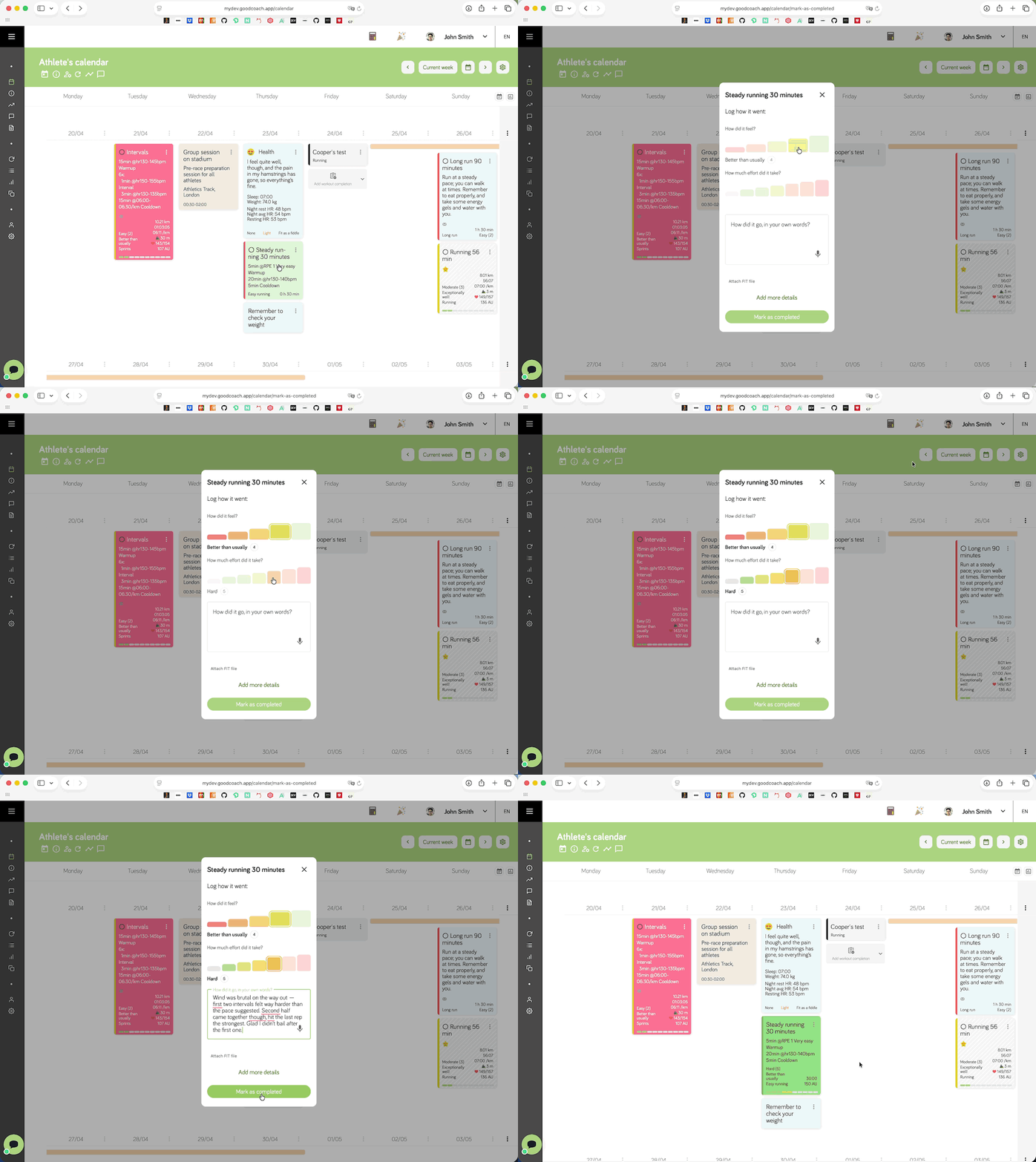
Cuando un plan de entrenamiento te da la posibilidad de añadir información de tu parte, aparece un pequeño botón redondo en su tarjeta del calendario. Su icono sugiere el paso que hay que dar:
- un círculo vacío cuando todavía no se ha registrado nada y eres tú quien registra la finalización del entrenamiento, o
- un círculo con un lápiz cuando ya hay un entrenamiento procedente de tu reloj y solo falta tu aportación.
Toca este botón y se abrirá un formulario breve donde puedes:
- indicar tu Sensación (cómo te sentiste después del entrenamiento),
- indicar tu Esfuerzo (lo duro que fue), y
- añadir un Comentario con tus propias palabras (opcional).
En el teléfono puedes fijar la Sensación y el Esfuerzo con un solo toque, o deslizar el dedo por la escala y levantarlo para elegir. Luego guarda: eso es todo.
Es el mismo paso sencillo en dos situaciones:
- Hiciste un entrenamiento sin dispositivo y lo registras tú mismo.
- Un entrenamiento llegó desde tu reloj y solo necesita que añadas tu Sensación, Esfuerzo o Comentario.
No hay problema: márcalo como hecho sin esperar. Cuando llegue el entrenamiento del dispositivo, se unirá automáticamente a tu plan completado. Se conservan tu Sensación, Esfuerzo y Comentario, y el dispositivo añade los datos detallados (ritmo, frecuencia cardíaca, Duración real y más). La única vez que no se unirá por sí solo es cuando tienes dos planes parecidos ese día y la app no puede saber a cuál te referías; entonces deja el entrenamiento del dispositivo para que lo conectes a mano.
Por qué importa tu comentario
La Sensación y el Esfuerzo le dan a tu entrenador una lectura rápida, pero son solo dos números. Una o dos frases con tus propias palabras es lo que convierte un entrenamiento registrado en algo sobre lo que tu entrenador realmente puede actuar: cómo sentías las piernas, dónde se puso duro, el clima, dormir mal, una molestia o, sencillamente, que fue mejor de lo esperado.
Ese contexto es justo lo que un reloj no puede captar. Cuanto más detalle honesto compartas, mejor podrá tu entrenador ajustar tu plan, detectar pronto un problema y dar forma a las siguientes sesiones según cómo estés de verdad. Incluso una línea ayuda: no hace falta escribir mucho.
Y no es algo en un solo sentido. Lo que escribes llega a tu entrenador, que puede responder, ajustar tu plan o interesarse por ti, de modo que cada entrenamiento que completas pasa a formar parte de una conversación continua, no de un formulario que rellenas y olvidas. Cuanto más compartas, más trabaja ese ida y vuelta a tu favor.
Dicta tu comentario en lugar de escribirlo
En muchos teléfonos y ordenadores puedes dictar tu Comentario en lugar de escribirlo. Toca el micrófono del campo Comentario y empieza a hablar; tócalo de nuevo para parar. Si tu dispositivo no admite el dictado, el micrófono simplemente no aparecerá.
También puedes decir algunos comandos para puntuar y dar formato sobre la marcha:
- "nueva línea" / "nuevo párrafo" — empieza una línea nueva
- "punto" — inserta
. - "coma" — inserta
, - "signo de interrogación" — inserta
? - "signo de exclamación" — inserta
! - "dos puntos" — inserta
: - "borrar" / "borra eso" — elimina la última palabra
Los comandos siguen el idioma de tu app. Si has configurado la app en otro idioma, dilos en ese idioma.
Qué significan los colores
El color del borde izquierdo de cada entrenamiento te indica su estado de un vistazo:
- Gris — un entrenamiento planificado que aún está por llegar. Nada que hacer todavía.
- Rojo — un entrenamiento pasado que aún no has completado. Tócalo para completarlo.
- Amarillo — llegó desde tu reloj y está conectado a tu plan de entrenamiento, pero aún no has añadido tu Sensación, Esfuerzo o Comentario. Tócalo para añadirlos.
- Verde — tu aportación ya está. Nada más que hacer.
A veces un entrenamiento procedente de tu reloj aparece en su propia tarjeta con un fondo de rayado cruzado. Eso significa que todavía no está conectado a uno de tus planes de entrenamiento. Consulta Conectar un entrenamiento de dispositivo con un plan de entrenamiento para solucionarlo.
Adjuntar un archivo de entrenamiento
Cuando añades una rutina cumplida manualmente, también puedes adjuntar un archivo FIT: el archivo que crea la app de tu dispositivo (como Garmin Connect) para cada entrenamiento. Esto le da a tu entrenador la imagen completa: ritmo, frecuencia cardíaca y más. La Duración, la Distancia y la frecuencia cardíaca media se rellenan automáticamente a partir del archivo.
Sin un archivo, la rutina cumplida solo contiene la información básica que escribiste, por lo que tu entrenador no puede analizar el entrenamiento en detalle. Si puedes, una integración externa es la forma más fácil de obtener datos completos cada vez.
¿Quieres añadir más detalle?
El formulario rápido se mantiene sencillo a propósito. Si prefieres introducir cifras exactas, consulta Añadir detalle adicional.
Este botón aparece en las cuentas de tus atletas, no en la tuya. La aportación que añaden —Sensación, Esfuerzo o un Comentario— destaca frente a un entrenamiento que solo se sincronizó automáticamente. Para saber por qué importa esa señal y cómo actuar al respecto, consulta Ver quién está implicado.