Dispositivos que no soportamos directamente (integración indirecta)
Good Coach App se conecta directamente con Garmin Connect, COROS, Suunto, Polar Flow, Wahoo, ROUVY y Amazfit (Zepp). Si tu reloj o aplicación no es uno de estos — por ejemplo un Huawei Watch (Huawei Health), un Samsung Galaxy Watch (Samsung Health), Zwift, u otra marca — aún puedes llevar tus entrenamientos completados a Good Coach App enrutándolos a través de un servicio que sí soportamos.
A esto lo llamamos integración indirecta: tu dispositivo envía el entrenamiento a un servicio intermedio, y ese servicio lo transmite a Good Coach App.
Tu reloj → su propia aplicación (p. ej. Huawei Health, Samsung Health) → Strava o Apple Health → Good Coach App
Hay dos formas posibles de integración indirecta.
Opción 1 — Strava (funciona en iOS y Android)
La mayoría de las aplicaciones de relojes pueden enviar actividades completadas a Strava. Una vez que lo hacen, Good Coach App puede recogerlas desde ahí.
Paso 1 — envía tus entrenamientos a Strava
En la aplicación de tu reloj, busca la sección para conectar servicios externos y activa Strava. Huawei Health y Samsung Health tienen esa opción, normalmente en una sección de "servicios conectados" o "vinculación de cuentas" — los nombres exactos de los menús varían según la versión de la aplicación.
Paso 2 — conecta Strava a Good Coach App
Conecta Strava a Good Coach App (funciona tanto en la aplicación móvil como en la web) como se describe en Información general sobre las integraciones.
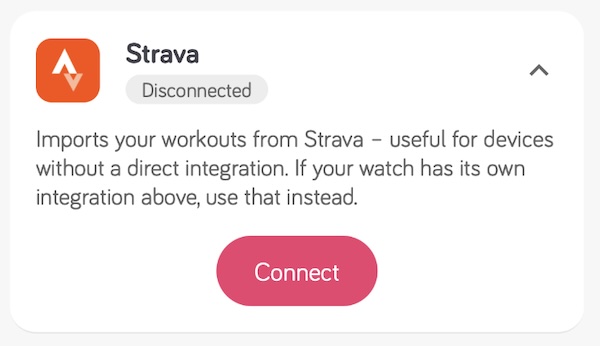
A partir de entonces, cada entrenamiento que guardes en el reloj viaja automáticamente: reloj → aplicación del reloj → Strava → Good Coach App.
No puedes tener la importación automática activada para Strava y para otra integración al mismo tiempo — el mismo entrenamiento llegaría duplicado. Si también tienes conectado Garmin, COROS, Suunto o Polar, desactiva la importación automática de entrenamientos para Strava e impórtalos manualmente cuando lo necesites. Consulta Problemas comunes.
Opción 2 — Apple Health (solo iPhone)
Si usas un iPhone, la mayoría de las aplicaciones de relojes también pueden guardar los entrenamientos completados en Apple Health.
Paso 1 — en la aplicación de tu reloj (p. ej. Huawei Health, Samsung Health), permite que escriba los datos del entrenamiento en Apple Health.
Paso 2 — en Good Coach App, importa desde Apple Health como se describe en ¿Cómo funciona la importación de entrenamientos?.
Los entrenamientos viajan entonces: reloj → aplicación del reloj → Apple Health → Good Coach App.
Un entrenamiento registrado directamente en un Apple Watch se importa a Good Coach App automáticamente, porque watchOS escribe todo el entrenamiento (incluida la frecuencia cardíaca) en Apple Health de una sola vez.
Un entrenamiento de integración indirecta es diferente. Aplicaciones como Huawei Health o Samsung Health suelen escribir primero el resumen del entrenamiento en Apple Health, y las muestras de frecuencia cardíaca por separado, a veces hasta una hora después. Si Good Coach App lo importara en el momento en que aparece, podría importar un entrenamiento incompleto, sin datos de frecuencia cardíaca de forma permanente — esto ya ha ocurrido en la práctica.
Por este motivo, los entrenamientos de Apple Health provenientes de una integración indirecta nunca se importan automáticamente. Asegúrate de que la aplicación de tu reloj haya terminado de sincronizar completamente el entrenamiento (incluida la frecuencia cardíaca) con Apple Health, y luego impórtalo manualmente.
Para importarlo manualmente, abre la pestaña Calendario, ve al día del entrenamiento, toca el menú ⋮ y selecciona Importar desde Apple Health.
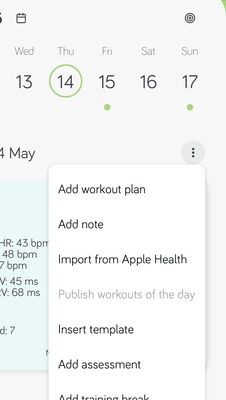
Good Coach App solo puede acceder a los entrenamientos guardados en la aplicación Health en el mismo dispositivo donde está instalada la aplicación Good Coach App.
Qué puede y qué no puede hacer una integración indirecta
| Integración indirecta vía Strava | Integración indirecta vía Apple Health | Integración directa (Garmin, COROS, Suunto…) | |
|---|---|---|---|
| Importar entrenamientos completados | ✓ | ✓ | ✓ |
| Datos completos del entrenamiento | Simplificados — ver más abajo | Simplificados — ver más abajo | ✓ |
| Datos de salud (sueño, HRV, FC en reposo) | ✗ | ✓ — si la aplicación de tu reloj también escribe datos de salud en Apple Health, y le has dado permiso a Good Coach App para leerlos. Consulta Importación de datos de salud. | ✓ (Garmin, COROS, Suunto) |
| Enviar al reloj los entrenamientos planificados por tu entrenador | ✗ | ✗ | ✓ (Garmin, COROS, Suunto) |
Tus entrenamientos se simplificarán
Una integración indirecta transmite una versión reducida de cada entrenamiento. Aun así obtendrás el mapa, distancia y ritmo, tiempo, frecuencia cardíaca, altitud y, normalmente, cadencia y potencia. No obtendrás métricas exclusivas del dispositivo, como dinámica de carrera (tiempo de contacto con el suelo, oscilación vertical), frecuencia respiratoria o temperatura — incluso si tu reloj las registró.
Los planes de tu entrenador no aparecerán en tu reloj
Esta es la limitación más importante. Una integración indirecta funciona en un solo sentido: los entrenamientos fluyen hacia Good Coach App, pero los entrenamientos planificados y los intervalos estructurados no se pueden enviar de vuelta a un dispositivo conectado indirectamente. Tendrás que leer tu plan en Good Coach App y seguirlo manualmente en el reloj.
Si tu marca de reloj tiene soporte directo, conéctala directamente. Usa una integración indirecta solo cuando no exista una integración directa disponible para tu dispositivo.
Huawei, Samsung — marcas de reloj conocidas
Estas son algunas de las marcas de reloj más comunes sin integración directa. Todas funcionan hoy con Good Coach App usando alguna de las dos opciones anteriores.
- Huawei (aplicación Huawei Health) — usa cualquiera de las dos opciones; la sincronización de Huawei Health con Strava ha sido poco fiable en algunos casos, así que si los entrenamientos no llegan de forma constante por Strava, prueba la integración vía Apple Health (iPhone) o una importación manual de archivo FIT — consulta ¿Cómo funciona la importación de entrenamientos?.
- Samsung Galaxy Watch (aplicación Samsung Health) — usa cualquiera de las dos opciones; en iPhone, la ruta de Apple Health ha funcionado bien para algunos de nuestros atletas.
Si la marca de tu reloj no aparece en esta lista, las mismas dos opciones siguen aplicando — revisa en la aplicación de tu reloj si existe una opción de conexión con Strava o Apple Health.
Solución de problemas
El entrenamiento no aparece en Good Coach App
- ¿Es visible en la aplicación de tu reloj (p. ej. Huawei Health, Samsung Health)? Si no, el problema está entre el reloj y esa aplicación — reinicia la aplicación y vuelve a sincronizar el reloj. Nada más adelante en la cadena ayudará hasta que aparezca ahí.
- ¿Es visible en Strava (o en la aplicación Health)? Si no, revisa de nuevo la conexión del paso 1 anterior.
- Si es visible en Strava pero no en Good Coach App, abre la pestaña Calendario y usa el botón Importar desde Strava — con la importación automática desactivada, los entrenamientos se guardan pero no se añaden a tu calendario hasta que los importas.
El entrenamiento aparece duplicado
Tienes la importación automática activada tanto para Strava como para otra integración. Desactiva la importación automática para Strava.