Urządzenia, których nie obsługujemy bezpośrednio (integracja pośrednia)
Good Coach App łączy się bezpośrednio z Garmin Connect, COROS, Suunto, Polar Flow, Wahoo, ROUVY i Amazfit (Zepp). Jeśli Twój zegarek lub aplikacja nie znajduje się na tej liście — na przykład Huawei Watch (Huawei Health), Samsung Galaxy Watch (Samsung Health), Zwift lub inna marka — nadal możesz przesłać swoje ukończone treningi do Good Coach App, kierując je przez usługę, którą obsługujemy.
Nazywamy to integracją pośrednią: Twoje urządzenie wysyła trening do usługi pośredniczącej, a ta przekazuje go dalej do Good Coach App.
Twój zegarek → jego własna aplikacja (np. Huawei Health, Samsung Health) → Strava lub Apple Health → Good Coach App
Istnieją dwie możliwe metody integracji pośredniej.
Metoda 1 — Strava (działa na iOS i Androidzie)
Większość aplikacji zegarków może wysyłać ukończone aktywności do Stravy. Gdy to zrobią, Good Coach App może je stamtąd pobrać.
Krok 1 — wyślij swoje treningi do Stravy
W aplikacji swojego zegarka znajdź sekcję połączeń z zewnętrznymi usługami i włącz Stravę. Huawei Health i Samsung Health mają taką opcję, zwykle w sekcji „połączone usługi” lub „łączenie kont” — dokładne nazwy menu różnią się w zależności od wersji aplikacji.
Krok 2 — połącz Stravę z Good Coach App
Połącz Stravę z Good Coach App (działa zarówno w aplikacji mobilnej, jak i przeglądarkowej), zgodnie z opisem w Ogólne informacje o integracjach.
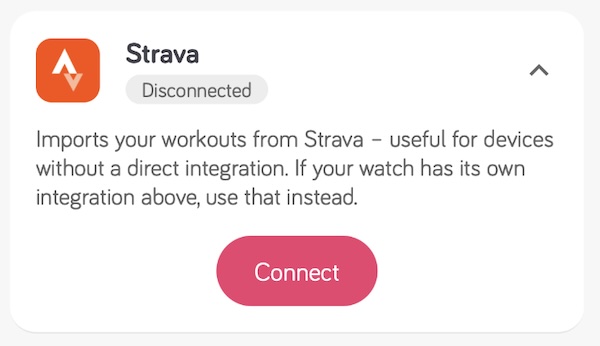
Od tej pory każdy zapisany na zegarku trening trafia automatycznie: zegarek → aplikacja zegarka → Strava → Good Coach App.
Nie możesz mieć włączonego automatycznego importu jednocześnie ze Stravy i innej integracji — ten sam trening pojawiłby się dwa razy. Jeśli masz też połączenie z Garminem, COROS, Suunto lub Polar, wyłącz Automatyczne importowanie treningów dla Stravy i importuj z niej ręcznie, gdy zajdzie taka potrzeba. Zobacz Częste problemy.
Metoda 2 — Apple Health (tylko iPhone)
Jeśli korzystasz z iPhone'a, większość aplikacji zegarków może też zapisywać ukończone treningi w Apple Health.
Krok 1 — w aplikacji swojego zegarka (np. Huawei Health, Samsung Health) zezwól jej na zapisywanie danych treningowych w Apple Health.
Krok 2 — w Good Coach App zaimportuj trening z Apple Health zgodnie z opisem w Jak działa importowanie treningów?.
Treningi trafiają wtedy: zegarek → aplikacja zegarka → Apple Health → Good Coach App.
Trening zapisany bezpośrednio na Apple Watch jest importowany do Good Coach App automatycznie, ponieważ watchOS zapisuje cały trening (łącznie z tętnem) do Apple Health od razu, w jednym momencie.
Trening pochodzący z integracji pośredniej wygląda inaczej. Aplikacje takie jak Huawei Health czy Samsung Health często zapisują najpierw podsumowanie treningu w Apple Health, a próbki tętna osobno — czasem nawet godzinę później. Gdyby Good Coach App zaimportował trening w momencie jego pojawienia się, mógłby zaimportować niekompletny trening, na stałe pozbawiony danych o tętnie — taka sytuacja miała już miejsce w praktyce.
Z tego powodu treningi z Apple Health pochodzące z integracji pośredniej nigdy nie są importowane automatycznie. Upewnij się, że aplikacja Twojego zegarka w pełni zakończyła synchronizację treningu (łącznie z tętnem) z Apple Health, a dopiero potem zaimportuj go ręcznie.
Aby zaimportować trening ręcznie, otwórz zakładkę Kalendarz, przejdź do dnia treningu, dotknij menu ⋮ i wybierz Importuj z Apple Health.
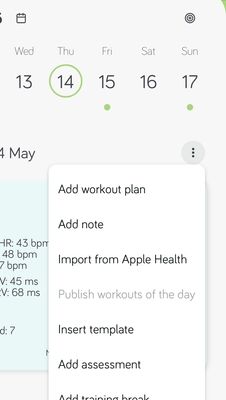
Good Coach App ma dostęp tylko do treningów zapisanych w aplikacji Zdrowie na tym samym urządzeniu, na którym zainstalowana jest aplikacja Good Coach App.
Co integracja pośrednia potrafi, a czego nie
| Integracja pośrednia przez Stravę | Integracja pośrednia przez Apple Health | Integracja bezpośrednia (Garmin, COROS, Suunto…) | |
|---|---|---|---|
| Import ukończonych treningów | ✓ | ✓ | ✓ |
| Pełne dane treningowe | Uproszczone — zobacz niżej | Uproszczone — zobacz niżej | ✓ |
| Dane o zdrowiu (sen, HRV, tętno spoczynkowe) | ✗ | ✓ — jeśli aplikacja Twojego zegarka zapisuje też dane o zdrowiu w Apple Health, a Ty przyznałeś Good Coach App uprawnienia do ich odczytu. Zobacz Importowanie danych o zdrowiu. | ✓ (Garmin, COROS, Suunto) |
| Wysyłanie planów treningowych trenera na zegarek | ✗ | ✗ | ✓ (Garmin, COROS, Suunto) |
Twoje treningi będą uproszczone
Integracja pośrednia przekazuje uproszczoną wersję każdego treningu. Nadal otrzymasz mapę, dystans i tempo, czas, tętno, wysokość oraz zwykle rytm i moc. Nie otrzymasz jednak metryk dostępnych tylko na urządzeniu, takich jak dynamika biegu (czas kontaktu z podłożem, oscylacja pionowa), częstość oddechów czy temperatura — nawet jeśli Twój zegarek je zarejestrował.
Plany Twojego trenera nie pojawią się na zegarku
To najważniejsze ograniczenie. Integracja pośrednia działa tylko w jedną stronę: treningi trafiają do Good Coach App, ale zaplanowane treningi i interwały strukturalne nie mogą zostać wysłane z powrotem do urządzenia połączonego pośrednio. Plan treningowy musisz odczytać w aplikacji Good Coach App i wykonać go na zegarku ręcznie.
Jeśli Twoja marka zegarka jest obsługiwana bezpośrednio, połącz się bezpośrednio. Z integracji pośredniej korzystaj tylko wtedy, gdy dla Twojego urządzenia nie ma dostępnej integracji bezpośredniej.
Huawei, Samsung — znane marki zegarków
To jedne z najpopularniejszych marek zegarków bez integracji bezpośredniej. Wszystkie działają dziś z Good Coach App za pomocą jednej z powyższych metod integracji pośredniej.
- Huawei (aplikacja Huawei Health) — skorzystaj z dowolnej metody; synchronizacja Huawei Health ze Stravą bywa zawodna, więc jeśli treningi nie trafiają konsekwentnie przez Stravę, spróbuj integracji przez Apple Health (iPhone) lub ręcznego importu pliku FIT — zobacz Jak działa importowanie treningów?.
- Samsung Galaxy Watch (aplikacja Samsung Health) — skorzystaj z dowolnej metody; na iPhonie droga przez Apple Health sprawdziła się u części naszych zawodników.
Jeśli marki Twojego zegarka nie ma na tej liście, te same dwie metody nadal mają zastosowanie — sprawdź w aplikacji swojego zegarka opcję połączenia ze Stravą lub Apple Health.
Rozwiązywanie problemów
Trening nie pojawia się w Good Coach App
- Czy jest widoczny w aplikacji Twojego zegarka (np. Huawei Health, Samsung Health)? Jeśli nie, problem leży między zegarkiem a tą aplikacją — zrestartuj aplikację i zsynchronizuj zegarek ponownie. Nic dalej w tym łańcuchu nie pomoże, dopóki trening się tam nie pojawi.
- Czy jest widoczny w Stravie (lub w aplikacji Zdrowie)? Jeśli nie, sprawdź ponownie połączenie z kroku 1 powyżej.
- Jeśli jest widoczny w Stravie, ale nie w Good Coach App, otwórz zakładkę Kalendarz i użyj przycisku Importuj ze Stravy — przy wyłączonym automatycznym imporcie treningi są zapisane, ale nie trafiają do kalendarza, dopóki ich nie zaimportujesz.
Trening pojawia się dwa razy
Masz włączony automatyczny import zarówno ze Stravy, jak i z innej integracji. Wyłącz automatyczny import dla Stravy.