¿Cómo funciona la importación de entrenamientos?
Pasos necesarios para importar entrenamientos correctamente
1. Guardar el entrenamiento en el reloj
Una vez que el atleta ha completado su entrenamiento, finaliza la actividad y la guarda en su reloj.
2. Sincronizar el reloj con la aplicación del proveedor externo
El siguiente paso es sincronizar el reloj con la aplicación del proveedor externo (Garmin, Polar, etc.) tras conectarse a ella mediante Bluetooth (o a veces otro método, dependiendo del fabricante del reloj).
Debes asegurarte de que puedes ver tu entrenamiento en la aplicación externa (Garmin Connect, Polar, Suunto, etc.). En esta etapa, las aplicaciones con las que sincronizas tus entrenamientos pueden dar problemas y a veces necesitan reiniciarse para conectar correctamente con el reloj y descargar el entrenamiento completado.
3. Importar entrenamientos al sistema Good Coach App (para Garmin, Coros, Suunto, Strava, ROUVY, Wahoo, WHOOP, Amazfit (Zepp))
Una vez sincronizado correctamente, el entrenamiento se enviará automáticamente al sistema Good Coach App y se almacenará en nuestra base de datos. Esto suele tardar unos segundos, pero depende de la carga de los servidores de los proveedores y de los nuestros, y del número de entrenamientos que se estén procesando en ese momento.
Lo que ocurre después con el entrenamiento depende de si tienes activada la importación automática de entrenamientos en Good Coach App para la integración.
Importación automática de entrenamientos
La importación automática se activa en Good Coach App, en la página Integraciones (aplicación web o móvil): abre la tarjeta del servicio y marca Importación automática de entrenamientos.
Tras importar un entrenamiento, recibirás una notificación push en tu teléfono (desde Good Coach App) indicando que el entrenamiento está en tu cuenta. Una vez en la aplicación, a veces tienes que actualizar la pantalla del calendario "deslizando hacia abajo".
Tras la importación, la actividad puede vincularse automáticamente con un plan de entrenamiento preparado por el entrenador. Más....
Importación manual de entrenamientos
Si no tienes activada la importación automática de entrenamientos, los entrenamientos deben importarse manualmente. Para ello, ve a Good Coach App, selecciona la pestaña Calendario y pulsa el botón Importar desde Garmin Connect (u otra integración). La aplicación mostrará los entrenamientos disponibles que han llegado al sistema Good Coach App desde el servicio externo.
Siempre prefiere importar entrenamientos desde el servicio del fabricante del reloj en lugar de desde Strava. Strava recibe entrenamientos de proveedores externos y los envía a Good Coach App, por lo que los entrenamientos enviados por Strava tienen una cantidad limitada de datos y son más simples que los originales. Sin embargo, puede ser útil importar datos desde fuentes externas si no son soportadas directamente por Good Coach App.
Los entrenamientos de WHOOP solo se importan automáticamente, cuando Importación automática de entrenamientos está activada en la tarjeta de WHOOP: no hay importación manual desde WHOOP. Un entrenamiento de WHOOP es un resumen sin recorrido ni vueltas, así que cuando el mismo entrenamiento llega también desde otra integración, se conserva esa versión y se omite la copia de WHOOP. Más sobre WHOOP.
4. Importar entrenamientos al sistema Good Coach App para Apple Health
La importación de entrenamientos desde Apple Health funciona de manera diferente a otras integraciones. Ocurre directamente en el dispositivo iOS (iPhone, iPad) donde el atleta guardó su entrenamiento. A diferencia de otras integraciones, donde el atleta podría no necesitar tener Good Coach App instalado en el momento del entrenamiento, para Apple Health esto es imprescindible.
Conectar Good Coach App a Apple Health
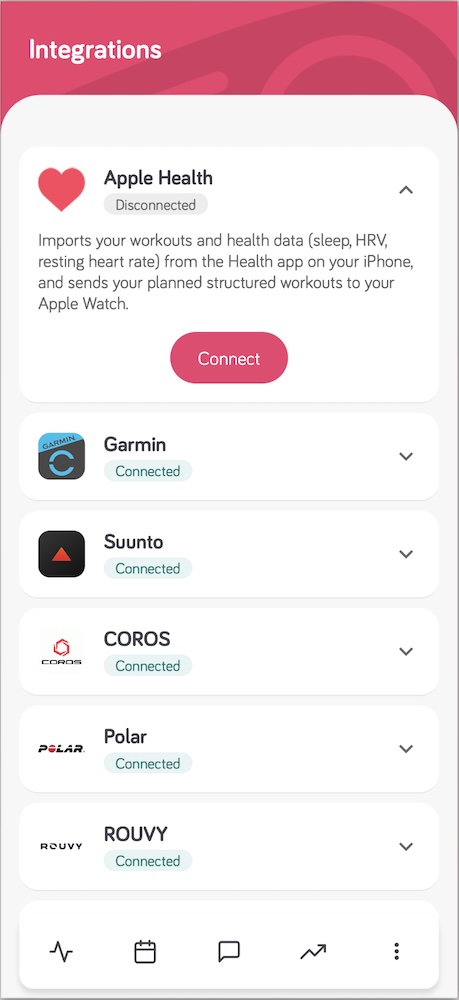
Para empezar a importar entrenamientos desde Apple Health, primero debes conectar Good Coach App a la aplicación Apple Health en tu dispositivo iOS. Para ello, abre Good Coach App en tu iPhone, toca Más (⋮) -> Integraciones, abre la tarjeta de Apple Health y toca Conectar. La aplicación te pedirá que concedas los permisos apropiados para acceder a los datos de Apple Health.
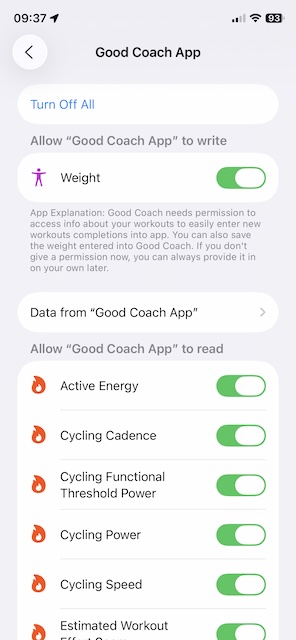
Cuando aparezca la ventana de permisos del sistema, marca todos los permisos para que Good Coach App pueda importar entrenamientos con datos detallados desde Apple Health. (Estos datos también incluyen datos de salud como sueño, frecuencia cardíaca en reposo, etc., necesarios para añadir registros de salud.)
Un entrenamiento realizado con Apple Watch incluirá datos como vueltas, segmentos, ruta, frecuencia cardíaca, ritmo, altitud, cadencia, potencia y oscilación vertical (si estos datos se registran en el modelo de reloj en cuestión).
Proceso de importación automática de entrenamientos desde Apple Health a Good Coach App
- El atleta realiza un entrenamiento y lo guarda en su Apple Watch.
- El reloj se sincroniza automáticamente con la aplicación Apple Health en el dispositivo iOS (iPhone, iPad) al que está conectado el reloj.
- La aplicación móvil de Good Coach App (en el mismo dispositivo) recibe información sobre el nuevo entrenamiento desde Apple Health y puede importarlo en segundo plano sin intervención del usuario.
iOS transmite información sobre nuevos entrenamientos según sus propios algoritmos y en intervalos de tiempo específicos. Por ello, puede ocurrir que Good Coach App reciba información sobre un nuevo entrenamiento solo después de un tiempo desde que se guardó en Apple Health (incluso varias horas). Esto está especialmente relacionado con los modos de ahorro de batería de iOS, que pueden retrasar el funcionamiento de aplicaciones en segundo plano.
Si tienes problemas para importar entrenamientos desde Apple Health, asegúrate de que Actualización en segundo plano esté activada para Good Coach App en los ajustes de iOS (Ajustes -> Aplicaciones -> Good Coach App -> Actualización en segundo plano).
También debe recordarse que para que Good Coach App importe entrenamientos desde Apple Health, debe tener los permisos apropiados para acceder a los datos de Apple Health (en particular para entrenamientos, datos de frecuencia cardíaca, ruta y otros datos relacionados con el entrenamiento). Al conectar Good Coach App a Health en un dispositivo iOS, la aplicación solicitará dichos permisos. Deben aceptarse para que la importación funcione correctamente. (Ajustes -> Aplicaciones -> Health -> Acceso de aplicaciones -> Good Coach App).
Los datos también se actualizan automáticamente al iniciar la aplicación móvil de Good Coach App.
Importación manual de entrenamientos desde Apple Health a Good Coach App
Un entrenamiento completado también puede importarse a Good Coach App manualmente.
Para ello, ve a la aplicación móvil de Good Coach App, selecciona la pestaña Calendario, el botón más, y pulsa Importar desde Apple Health. La aplicación mostrará los entrenamientos disponibles que están en la aplicación Apple Health en el mismo dispositivo.
Para los entrenamientos de Apple Health, Good Coach App solo puede acceder a los entrenamientos que están en la aplicación Health en el mismo dispositivo donde tenemos Good Coach App instalado.
Desde la aplicación Health, también puedes descargar otros entrenamientos almacenados usando otras aplicaciones externas de otros dispositivos, como relojes de otros fabricantes. Para ello, sincroniza estos entrenamientos con la aplicación Health en el dispositivo donde tienes Good Coach App instalado y luego impórtalos en Good Coach App. Esto aplica solo a la importación manual. Más información: Dispositivos que no soportamos directamente (integración indirecta).
Cálculo de vueltas en entrenamientos desde Apple Health
Para entrenamientos importados desde Apple Health, las vueltas se calculan en base a la información sobre el momento en que terminó cada segmento. Dado que Apple Health realiza ciertas transformaciones de los datos de ubicación GPS para mejorar su calidad y mostrarlos de forma más útil en los gráficos, puede ocurrir que las vueltas calculadas difieran ligeramente de las mostradas en Apple Fitness u otras aplicaciones. Sin embargo, esto es intencional para mejorar la usabilidad de los datos proporcionados.
5. Añadir entrenamiento manualmente
Si un entrenamiento no se ha importado automáticamente o no está disponible para importación manual, puedes añadirlo manualmente. Para ello, ve a Good Coach App, selecciona la pestaña Calendario y pulsa el botón Añadir entrenamiento manualmente. La aplicación mostrará un formulario donde debes introducir los detalles del entrenamiento.
Es importante tener en cuenta que dicho entrenamiento es mucho más simple y no incluye datos exactos de frecuencia cardíaca, ritmo, altitud, etc.
Importación manual de un archivo de datos de entrenamiento
Al añadir manualmente un entrenamiento en la aplicación web, también puedes importar un archivo FIT, que contiene toda la información del entrenamiento y tiene el mismo valor que los datos importados automáticamente desde un servicio externo. Si deseas usar este método, puedes descargar el archivo FIT desde un servicio externo (p. ej. Garmin Connect) e importarlo manualmente en la aplicación web de Good Coach App.